Comment télécharger des pages Facebook ?

Les pages Facebook regorgent d'informations précieuses : actualités d'entreprises, discussions communautaires, ressources pédagogiques, détails d'événements et contenus multimédias. Que vous soyez chercheur et archivage d'informations, spécialiste du marketing et veille concurrentielle, étudiant et collecte de ressources, ou simplement une personne souhaitant accéder hors ligne à des contenus importants, télécharger des pages Facebook peut s'avérer extrêmement utile.
Malheureusement, Facebook ne propose pas d'option directe pour télécharger l'intégralité des pages publiques. Si les administrateurs peuvent exporter certaines données, les utilisateurs ont souvent besoin d'autres méthodes pour sauvegarder les pages Facebook et les consulter hors ligne ou ultérieurement.
Dans ce guide, nous explorerons les méthodes efficaces pour télécharger des pages Facebook et découvrirons la meilleure solution.
1. Solution recommandée : Téléchargez des pages Facebook avec PageCat
Si vous enregistrez fréquemment des pages web ou si vous avez besoin d'archives complètes de pages Facebook, l'utilisation d'un outil dédié à la capture de pages est souvent la meilleure solution.
PageCat PageCat est un puissant outil de capture de pages web conçu pour enregistrer des pages complètes en vue d'une consultation hors ligne et d'un archivage à long terme. Contrairement aux méthodes d'enregistrement classiques des navigateurs, PageCat privilégie la préservation fidèle du contenu des pages tout en offrant des outils supplémentaires d'organisation et de gestion.
Principales caractéristiques de PageCat :
- Capturez l'intégralité des pages Facebook telles qu'elles apparaissent en ligne.
- Capture par lots de plusieurs URL de pages Facebook.
- Recherchez et gérez efficacement les pages enregistrées.
- Surlignez les textes et informations importants.
- Mode lecture pour supprimer les éléments distrayants.
Comment télécharger des pages Facebook avec PageCat :
- Téléchargez et installez PageCat sur votre ordinateur.
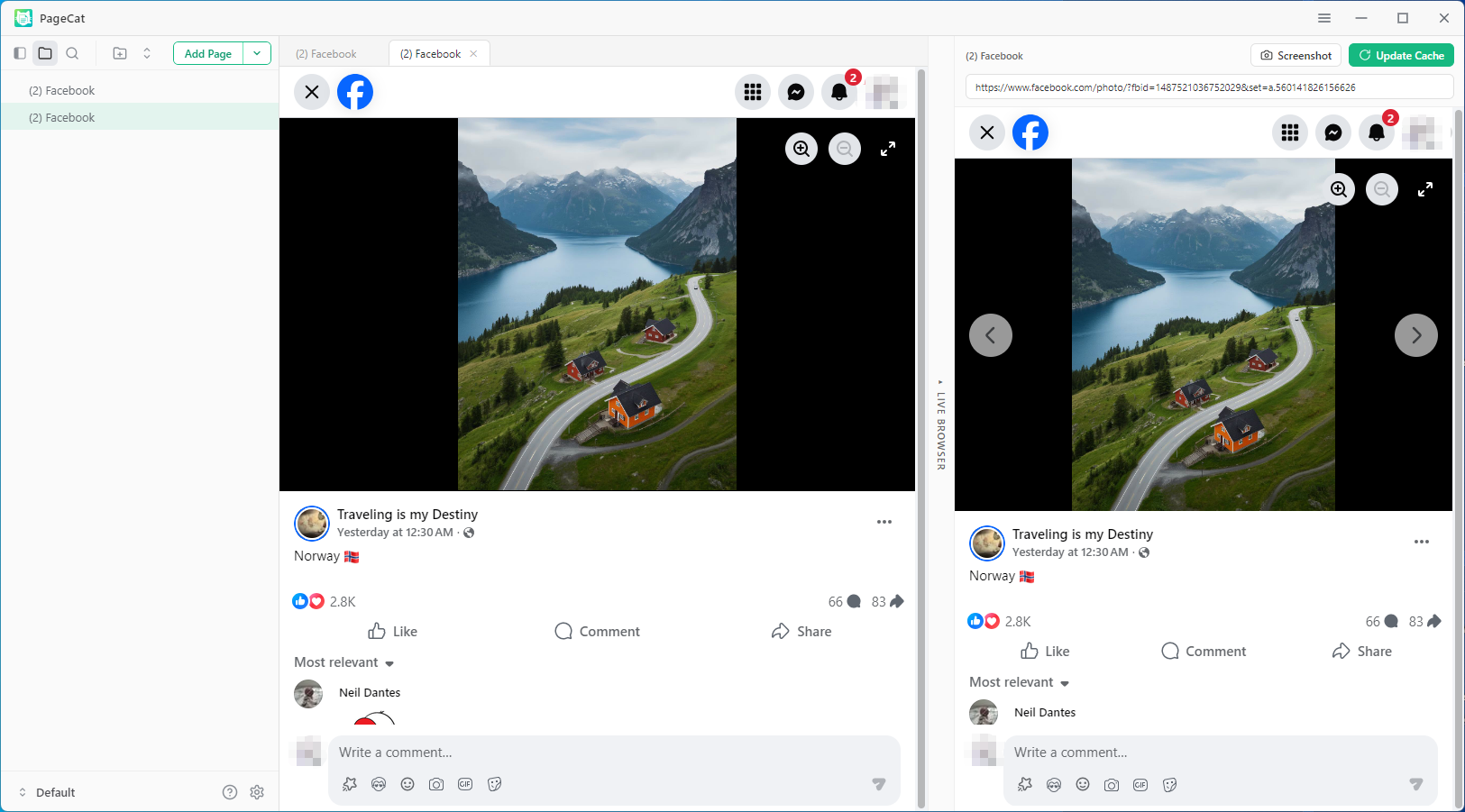
- Lancez PageCat et utilisez le navigateur en direct pour ouvrir la page Facebook que vous souhaitez enregistrer (connectez-vous si nécessaire).
- Faites défiler la page entière, puis cliquez sur « Archivage approfondi » et PageCat enregistrera la page sur votre appareil.
2. Enregistrer une page Facebook au format HTML
L'un des moyens les plus simples de télécharger une page Facebook est de l'enregistrer au format HTML à l'aide de votre navigateur.
Mesures :
- Ouvrez la page Facebook dans votre navigateur et attendez que le contenu se charge complètement.
- Faites un clic droit n'importe où sur la page, sélectionnez Enregistrer sous et choisissez Page Web complète .
- Sélectionnez un dossier de destination, cliquez Sauvegarder pour télécharger la page.
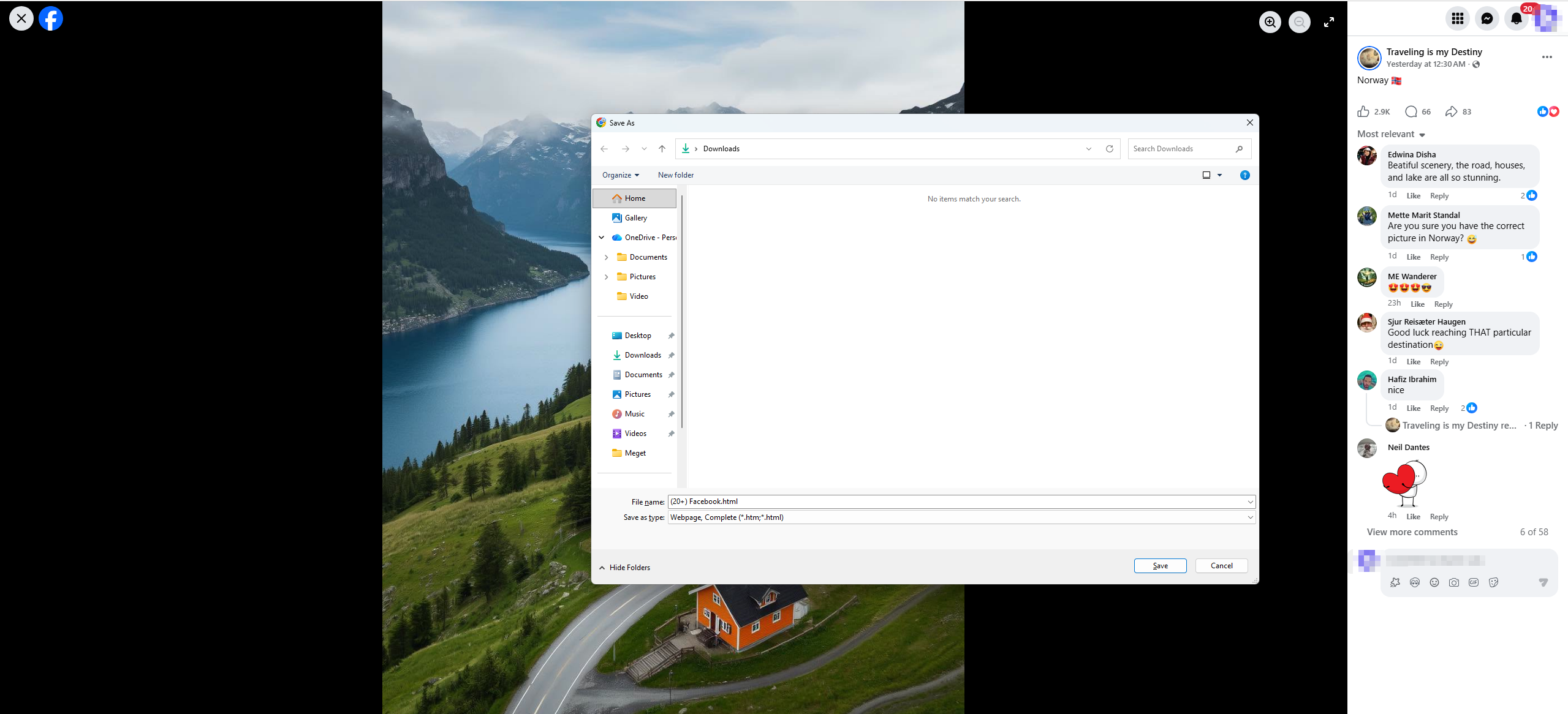
Le navigateur enregistrera un fichier HTML ainsi qu'un dossier contenant les images et ressources associées.
Avantages :
- Entièrement gratuit.
- Intégré à tous les principaux navigateurs.
- Rapide et facile à utiliser.
- Préserve la structure de base de la page.
Inconvénients :
- Le contenu dynamique risque de ne pas être enregistré correctement.
- Les éléments interactifs de Facebook cessent souvent de fonctionner hors ligne.
- Les pages longues peuvent ne pas être entièrement capturées.
- Les fichiers enregistrés peuvent se désorganiser en raison de la présence de plusieurs dossiers de ressources.
Cette méthode convient aux téléchargements occasionnels, mais elle n'est peut-être pas idéale pour la préservation de pages Facebook complexes.
3. Enregistrer les pages Facebook au format PDF
Enregistrer une page Facebook au format PDF est une autre option populaire, notamment lorsque l'objectif principal est de lire ou de partager du contenu hors ligne.
Mesures :
- Ouvrez la page Facebook, puis appuyez sur Ctrl + P (Windows) ou Commande + P (Mac).
- Choisir Enregistrer au format PDF des options d'impression.
- Modifiez les paramètres de la page si nécessaire et cliquez Sauvegarder .
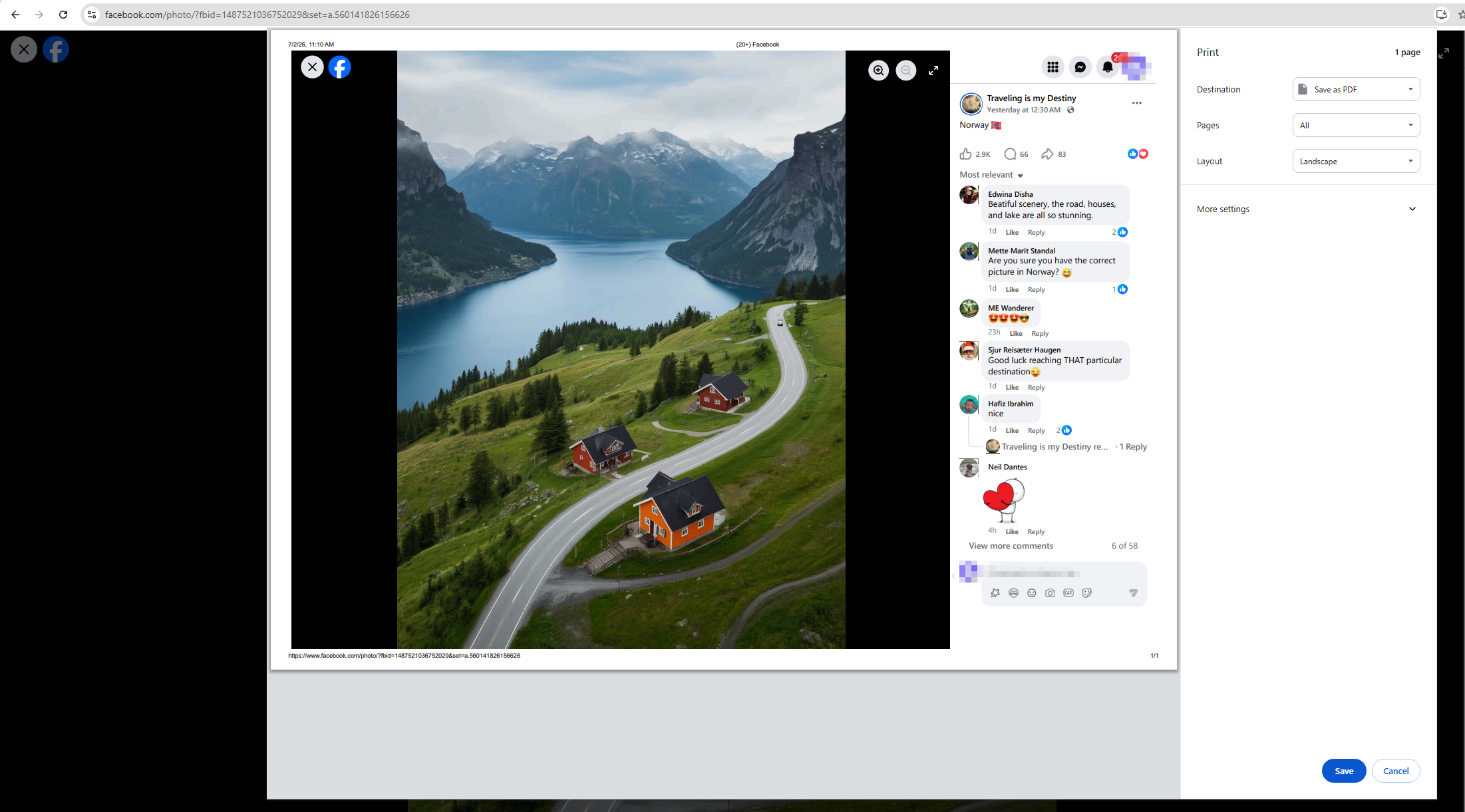
Le navigateur générera une version PDF de la page actuelle.
Avantages :
- Crée un format de fichier portable.
- Facile à partager et à stocker.
- Fonctionne sur pratiquement tous les appareils.
- Convient aux contenus riches en texte.
Inconvénients :
- Les fonctionnalités interactives ont disparu.
- Les pages longues peuvent ne pas s'afficher correctement.
- Les images peuvent apparaître compressées.
- Les vidéos et les médias intégrés ne sont pas conservés.
L'exportation au format PDF est particulièrement adaptée lorsque vous avez besoin d'une version simple d'un document d'une page Facebook.
4. Télécharger des pages Facebook à l'aide d'extensions de navigateur
Les extensions de navigateur offrent des fonctionnalités supplémentaires pour l'enregistrement des pages Facebook et offrent souvent de meilleurs résultats que les outils standard du navigateur.
Les extensions populaires permettant d'enregistrer des pages incluent :
- Fichier unique
- Enregistrer la page WE
- FireShot
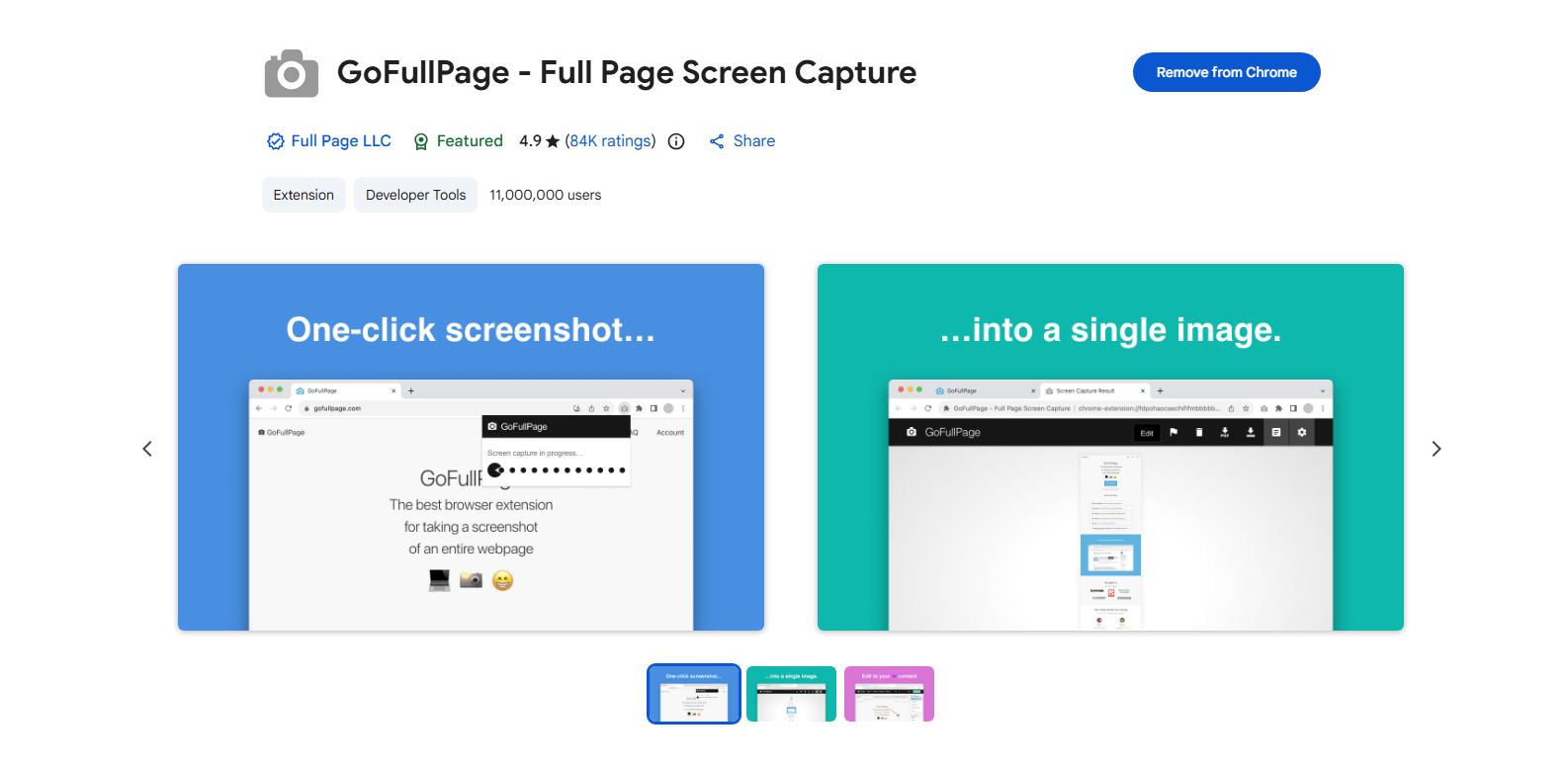
- GoFullPage
Comment utiliser les extensions de navigateur pour télécharger une page Facebook :
- Installez une extension permettant d'enregistrer les pages, comme GoFullPage, depuis la boutique d'extensions de votre navigateur.
- Ouvrez la page Facebook que vous souhaitez télécharger et cliquez sur l'icône de l'extension.
- Sélectionnez le format d'exportation souhaité et enregistrez le fichier généré.
Avantages :
- Installation et utilisation faciles.
- Un meilleur rendu des pages que les fonctions d'enregistrement du navigateur.
- Prend en charge plusieurs formats d'exportation.
- Certaines extensions permettent d'enregistrer des pages entières dans un seul fichier.
Inconvénients :
- Certaines fonctionnalités nécessitent des versions payantes.
- Les résultats varient en fonction de la structure de la page Facebook.
- Les pages volumineuses peuvent entraîner des problèmes de performance.
- Du contenu dynamique peut encore passer inaperçu.
Les extensions offrent un compromis utile entre la sauvegarde manuelle et les logiciels dédiés.
5. Capturer des captures d'écran complètes de la page Facebook
Si la préservation de l'apparence visuelle d'une page Facebook prime sur le maintien de ses fonctionnalités, les captures d'écran de la page entière peuvent constituer une excellente solution.
Les navigateurs modernes permettent de capturer des pages web entières sous forme d'images.
Étapes dans les navigateurs basés sur Chrome :
- Ouvrez la page Facebook et appuyez sur F12 pour ouvrir les outils de développement.
- Presse Ctrl + Maj + P puis tapez Capture d'écran en pleine résolution .
- Sélectionnez la commande et attendez que la capture d'écran soit générée.
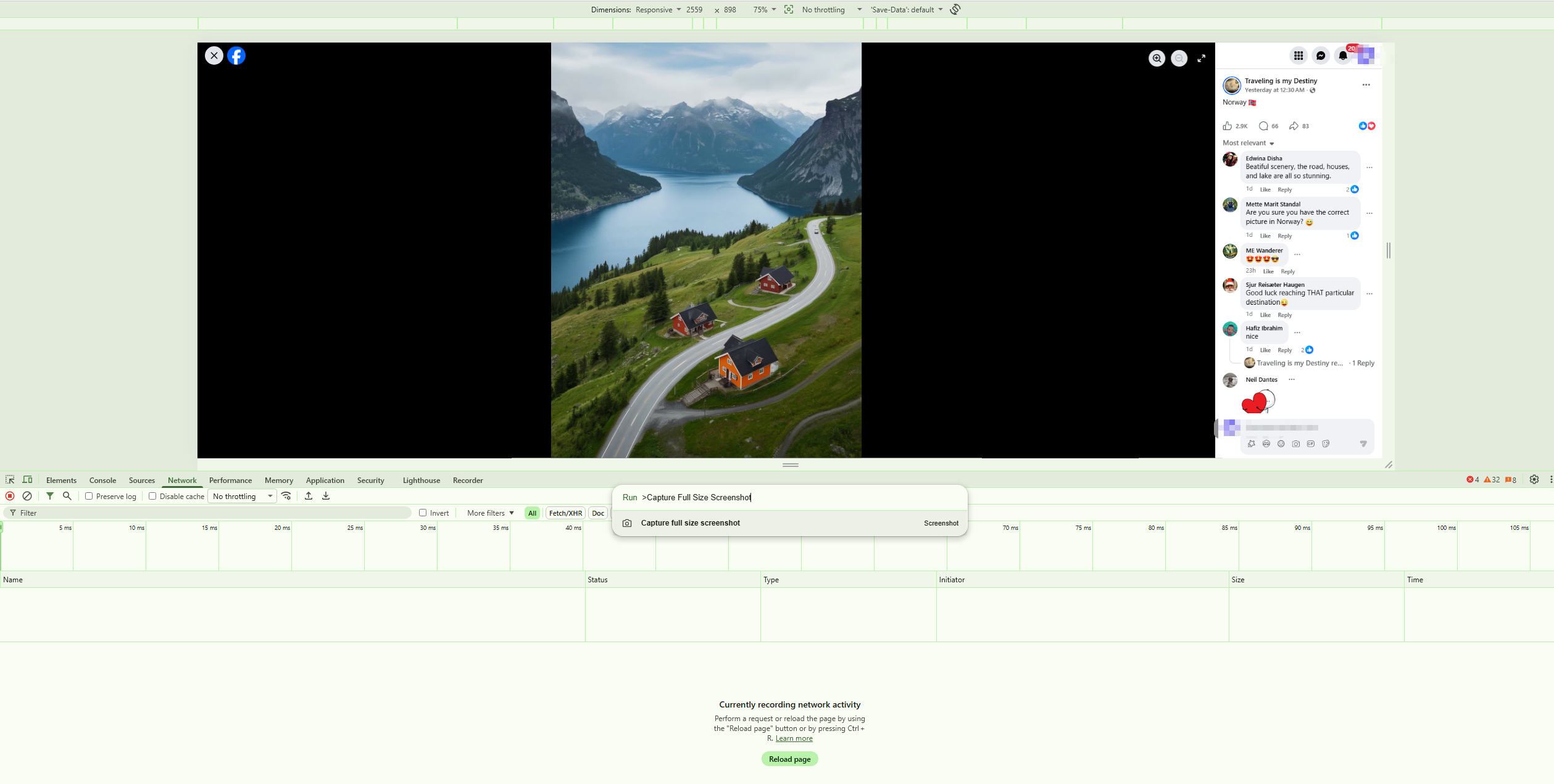
Le navigateur enregistrera une image complète de la page.
Avantages :
- Préserve l'apparence exacte de la page.
- Rapide et simple.
- Idéal pour l'archivage visuel.
- Aucun logiciel supplémentaire n'est requis.
Inconvénients :
- Génère des fichiers image volumineux.
- Le texte ne peut pas être modifié facilement.
- Les liens et les vidéos deviennent non fonctionnels.
- Pas idéal pour la recherche ou l'organisation de contenu.
Les captures d'écran en pleine page sont particulièrement utiles à des fins de documentation et d'archivage.
6. Conclusion
Télécharger des pages Facebook permet de sauvegarder du contenu précieux pour y accéder hors ligne, effectuer des recherches ou l'archiver. Si des méthodes comme l'enregistrement des pages au format HTML, l'exportation en PDF, l'utilisation d'extensions de navigateur et la capture d'écran de la page entière peuvent convenir aux besoins de base, elles présentent souvent des limites pour les pages Facebook complexes ou riches en contenu.
Pour une solution plus fiable et efficace, PageCat est le choix recommandé. Avec la capture de pages entières, le traitement par lots, le mode Lecture pour un affichage sans publicité, la recherche de contenu et la gestion des dossiers, PageCat permet d'enregistrer et de gérer facilement les pages Facebook exactement comme vous le souhaitez.