Comment extraire facilement les URL d'images : un guide complet

Les images constituent l'une des ressources les plus précieuses du web, que ce soit pour trouver l'inspiration, mener des recherches, constituer des bases de données ou télécharger des fichiers multimédias pour un usage personnel. Toutefois, avant de pouvoir enregistrer ou analyser une image, il est souvent nécessaire de connaître son URL directe. L'URL d'une image est l'adresse web qui pointe directement vers un fichier image, ce qui facilite son téléchargement, son partage ou son traitement avec d'autres outils.
Heureusement, extraire les URL d'images est simple. Les navigateurs modernes intègrent des outils de développement, et des extensions et services en ligne permettent d'automatiser le processus. Si vous devez extraire des centaines, voire des milliers d'URL d'images sur plusieurs sites web, un logiciel spécialisé vous fera gagner un temps précieux.
Dans ce guide, nous explorerons plusieurs méthodes efficaces pour extraire les URL d'images, allant des techniques manuelles simples aux solutions d'extraction en masse avancées.
1. Extraire les URL des images à l'aide de l'outil d'inspection du navigateur
Tous les navigateurs modernes intègrent des outils de développement permettant d'inspecter les éléments d'une page web et d'afficher leur code HTML sous-jacent. C'est l'une des méthodes les plus fiables pour trouver l'URL directe d'une image.
Mesures:
- Ouvrez la page web contenant l'image.
- Cliquez avec le bouton droit sur l'image et choisissez Inspecter (ou appuyez sur F12 ).
- Le navigateur ouvrira le panneau des outils de développement et mettra en surbrillance l'élément HTML correspondant.
- Localisez le
<img>balise et copiez la valeur de lasrcattribut.
Par exemple:
<img src="https://example.com/images/photo.jpg">
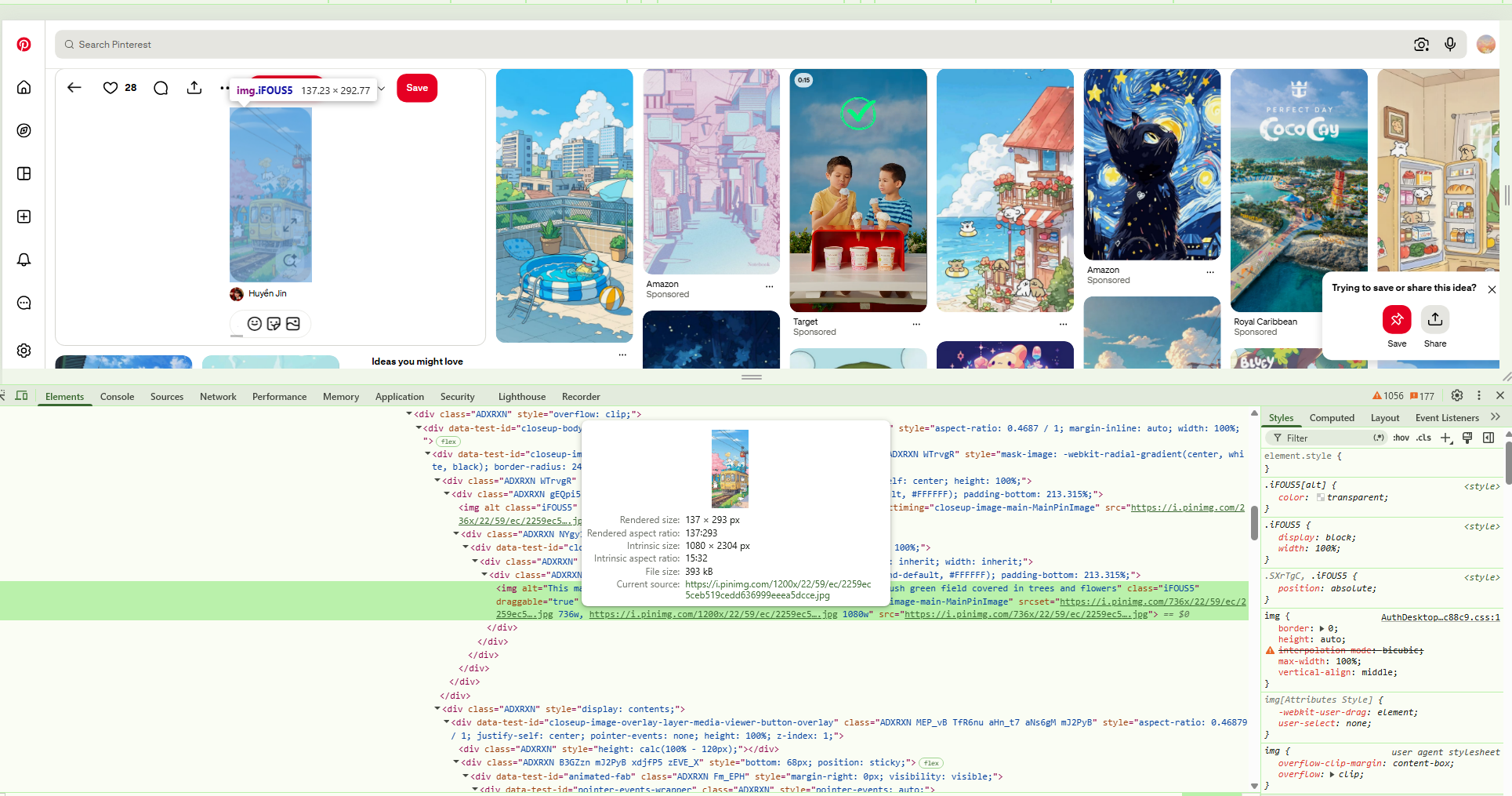
L'URL à l'intérieur du
src
L'attribut correspond à l'URL directe de l'image.
Certains sites web modernes utilisent également le
srcset
Cet attribut permet de proposer plusieurs versions d'image pour différentes tailles d'écran. Dans ce cas, plusieurs URL d'image seront disponibles.
2. Cliquez avec le bouton droit pour copier l'adresse de l'image
Si vous ne vous intéressez qu'à une ou deux images, la méthode la plus simple consiste à utiliser le menu contextuel de votre navigateur.
Mesures:
- Cliquez avec le bouton droit sur l'image souhaitée.
- Selon votre navigateur, cliquez Copier l'adresse de l'image , Copier le lien de l'image , ou Ouvrir l'image dans un nouvel onglet .
- Collez l'URL copiée à l'endroit souhaité.
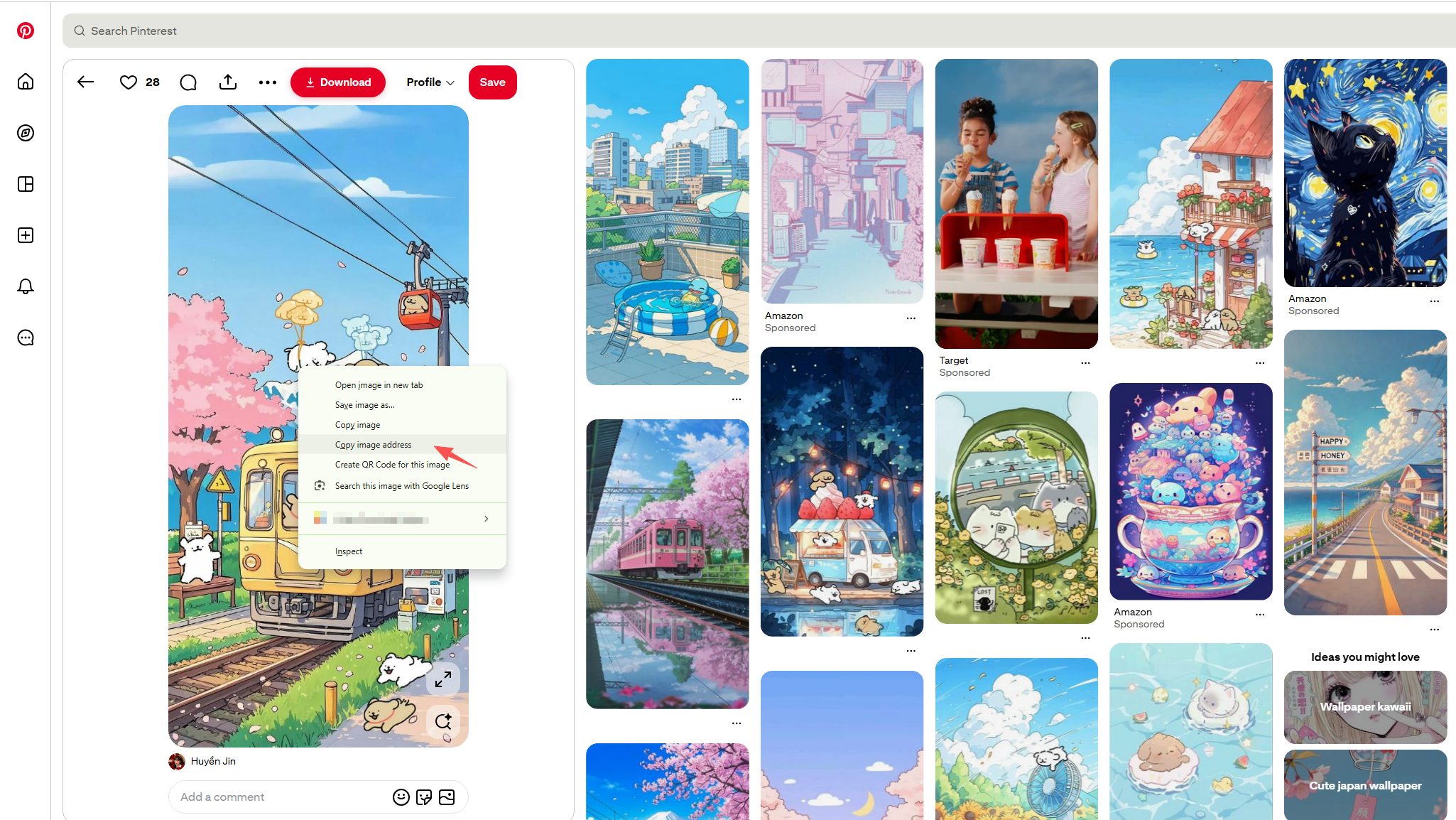
Cette méthode est rapide et accessible aux débutants. Cependant, les sites web dotés de mesures de protection avancées peuvent empêcher les utilisateurs de copier les URL des images par un clic droit ou par les méthodes standard du navigateur.
3. Extraire les URL des images en consultant le code source de la page
Une autre méthode simple consiste à consulter le code source HTML de la page web.
Mesures
- Visitez la page Web, puis appuyez sur Ctrl + U (Windows) ou Cmd + Option + U (Mac).
- Recherche utilisant Ctrl + F .
- Rechercher:
<img.jpg.png.webp.gif.svg
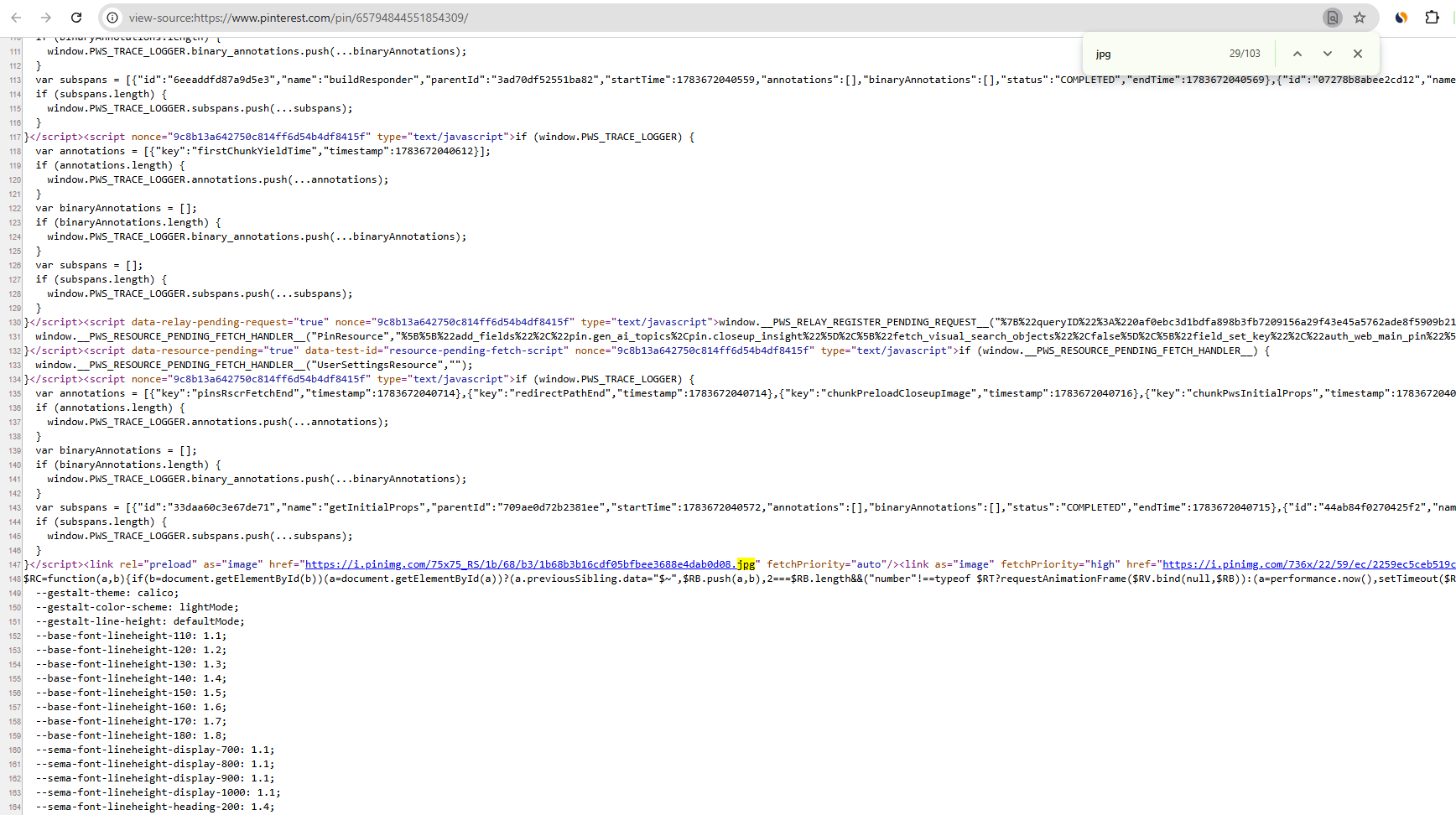
Vous trouverez de nombreuses URL d'images intégrées dans le code source HTML.
Cette méthode fonctionne bien pour les sites web statiques, mais elle peut ne pas prendre en compte les images chargées dynamiquement une fois la page entièrement chargée.
4. Extraire les URL des images à l'aide de JavaScript dans la console du navigateur
Si vous souhaitez collecter en une seule fois toutes les URL des images visibles sur une page, JavaScript offre une solution pratique.
Mesures:
- Presse F12 pour ouvrir les outils de développement.
- Passez au Console languette.
- Exécutez le code JavaScript suivant :
[...document.images].map(img => img.src)Le navigateur affichera un tableau contenant toutes les URL des images trouvées sur la page.
Pour copier toutes les URL directement dans votre presse-papiers, utilisez :
copy([...document.images].map(img => img.src).join('\n'))Cette méthode est particulièrement utile aux développeurs, aux chercheurs et aux utilisateurs qui travaillent fréquemment avec le contenu des pages web.
5. Extraire les URL des images à l'aide des extensions de navigateur
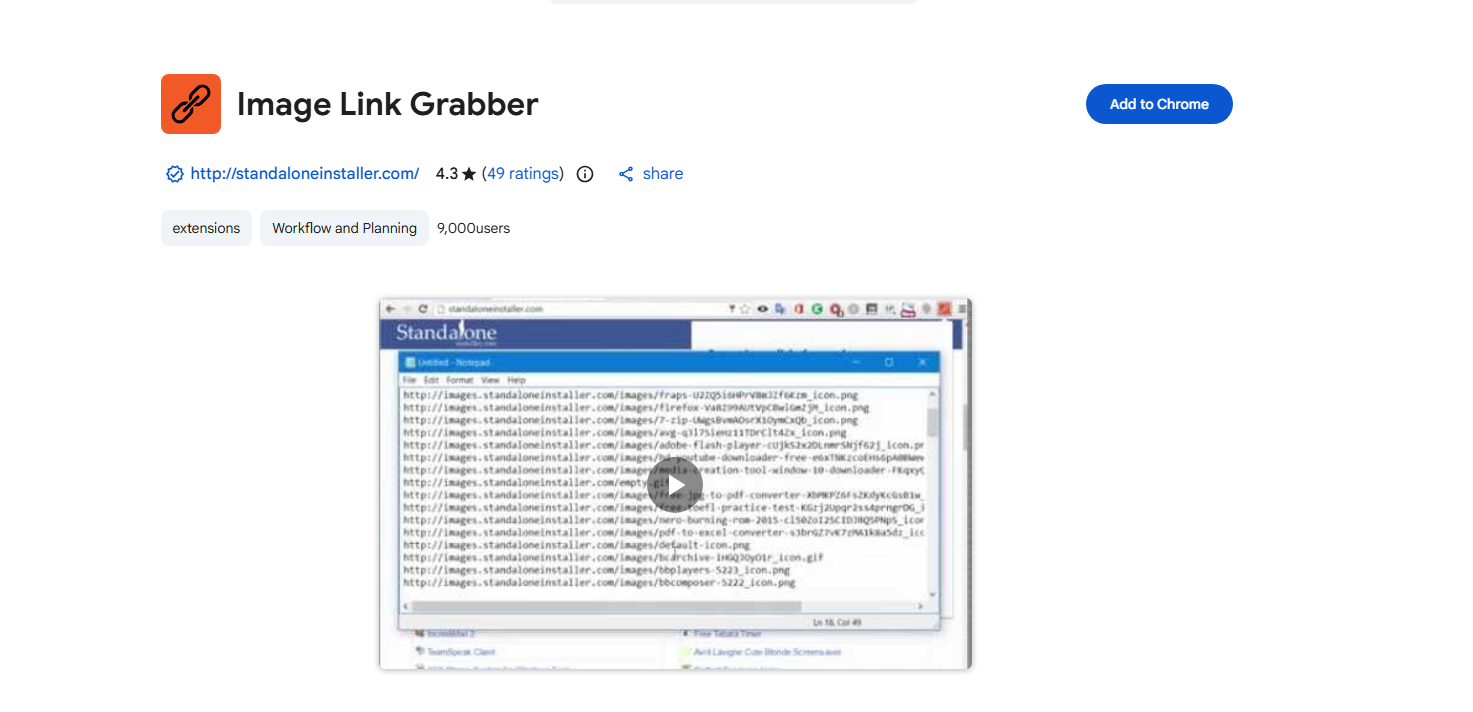
Les extensions de navigateur facilitent grandement l'extraction des URL d'images.
La plupart des extensions d'extraction d'images analysent automatiquement la page web et affichent toutes les images détectées dans une galerie organisée. Nombre d'entre elles proposent également des filtres permettant d'affiner les résultats par type de fichier, taille ou résolution.
Les caractéristiques typiques comprennent :
- Détection automatique d'images
- Aperçus d'images
- Copier les URL des images
- Téléchargement par lots
- Filtrage de résolution
- Listes d'images exportées
Ces extensions éliminent le besoin d'inspecter le code HTML ou d'exécuter manuellement le JavaScript, ce qui les rend idéales pour les utilisateurs occasionnels.
6. Extraire les URL des images à l'aide d'un extracteur d'URL d'images en ligne
Si vous ne souhaitez installer aucun logiciel, un extracteur d'URL d'images en ligne peut constituer une alternative pratique.
La plupart des outils en ligne fonctionnent de manière similaire :
- Visitez le site web de l'extracteur d'URL d'images.
- Saisissez l'URL de la page Web et cliquez sur Récupérer, Extraire ou Analyser.
- Veuillez patienter pendant que l'outil analyse la page web.
- Afficher ou copier les URL des images extraites.
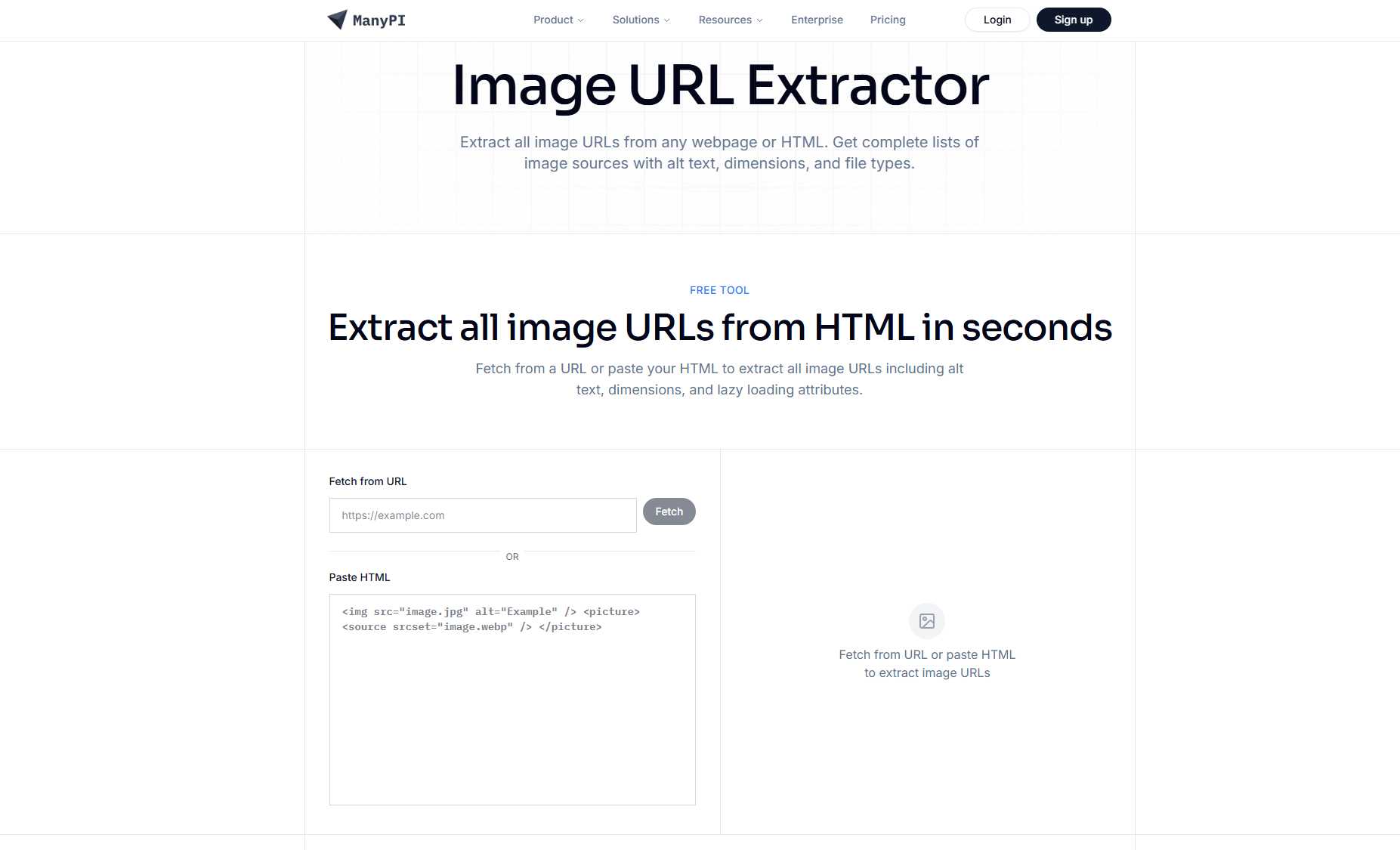
Les extracteurs en ligne sont faciles à utiliser et conviennent parfaitement aux tâches ponctuelles. Comme tout se déroule dans le navigateur, aucune installation n'est requise.
7. Extraction en masse avancée d'URL d'images avec PicCat
Si vous collectez régulièrement des images sur Internet, la copie manuelle des URL devient vite fastidieuse. Une application de bureau dédiée comme PicCat offre une solution bien plus rapide et performante.
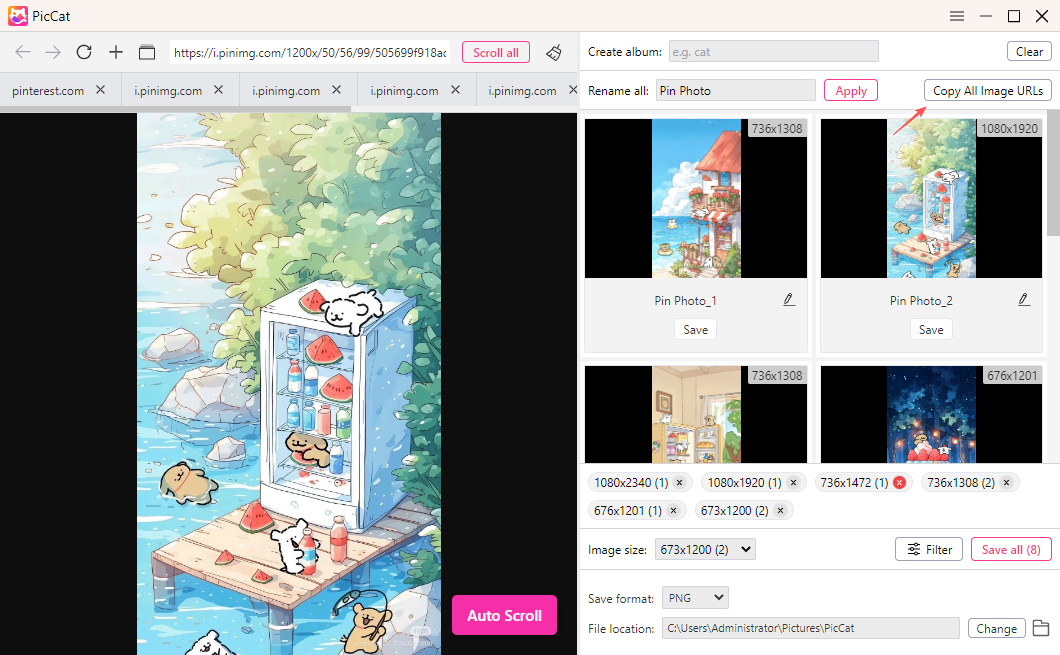
PicCat Ce logiciel est spécialement conçu pour la découverte, la gestion et l'exportation d'images à partir de pages web. Au lieu d'extraire manuellement les images une par une, il analyse les pages web entières et présente toutes les images détectées dans une interface visuelle intuitive.
Les principales caractéristiques sont les suivantes :
- Détecter les URL des images sur pratiquement n'importe quelle page web.
- Extraire par lots des images à partir de plusieurs onglets de navigateur ou pages Web.
- Prévisualisez les images avant de les télécharger.
- Filtrer les images par dimensions, format ou type de fichier.
- Exportez toutes les URL des images détectées en un seul clic.
- Renommez les images par lots avant de les télécharger.
- Téléchargement groupé des images sélectionnées.
- Navigateur intégré pour analyser les sites web directement depuis l'application.
Utiliser PicCat est simple :
- Installez et lancez PicCat sur votre ordinateur Windows ou Mac.
- Ouvrez le navigateur intégré et accédez à la page Web que vous souhaitez analyser.
- Laissez PicCat analyser automatiquement la page, puis filtrez les résultats par taille ou type de fichier si nécessaire.
- Cliquez sur « Copier toutes les URL des images » ou téléchargez les images sélectionnées en une seule fois.
8. Conclusion
Extraire l'URL d'une image n'est pas forcément compliqué. Pour des besoins ponctuels, des méthodes simples comme un clic droit sur l'image, l'inspection des éléments de la page web, la consultation du code source ou l'exécution d'un petit script JavaScript suffisent souvent. Les extensions de navigateur et les extracteurs d'URL d'images en ligne simplifient le processus et constituent des solutions idéales pour les utilisateurs ayant des besoins basiques d'extraction d'images.
Cependant, si vous devez fréquemment collecter des URL d'images provenant de plusieurs pages ou de sites web volumineux, une solution de bureau dédiée est l'option la plus efficace. PicCat combine l'analyse automatique des pages web, la prévisualisation des images, le filtrage avancé, l'exportation par lots d'URL et le téléchargement en masse dans un flux de travail unique et simplifié. Que vous soyez designer, chercheur, spécialiste du marketing ou créateur de contenu, PicCat peut simplifier considérablement l'extraction d'URL d'images tout en faisant gagner un temps précieux.