Guide de l'utilisateur VidCat
Bienvenue sur VidCat, votre application tout-en-un pour capturer et télécharger des vidéos. VidCat vous permet de capturer et de télécharger des vidéos, des fichiers audio et des listes de lecture depuis les sites web compatibles en quelques clics. Que vous souhaitiez enregistrer une seule vidéo, une liste de lecture entière ou parcourir du contenu directement depuis le navigateur intégré, VidCat offre une expérience rapide et intuitive, avec la prise en charge des téléchargements de haute qualité, le traitement par lots et des paramètres de sortie flexibles.
Ce guide vous expliquera tout ce que vous devez savoir pour bien débuter avec VidCat.
1. Téléchargez et installez VidCat
1.1 Télécharger VidCat
Choisissez votre système d'exploitation, puis cliquez sur le bouton de téléchargement ci-dessous pour obtenir le dernier programme d'installation de VidCat.
1.2 Installation de VidCat sous Windows
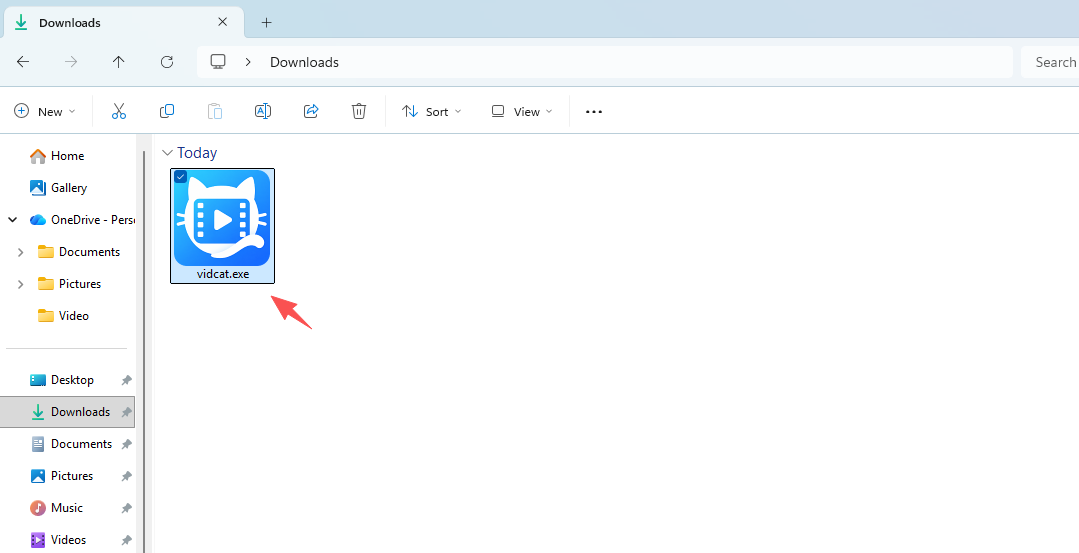
Double-cliquez sur le fichier vidcat.exe téléchargé.
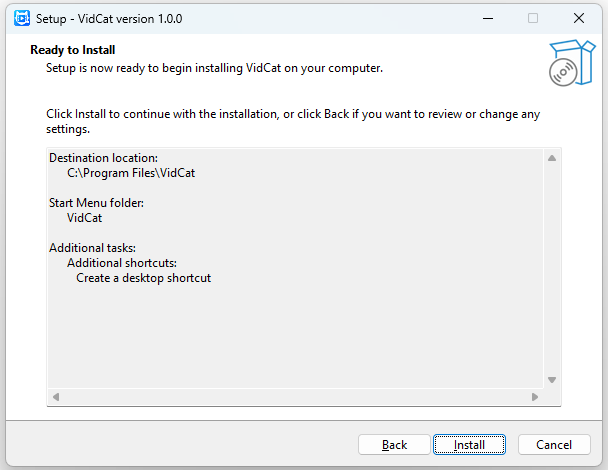
Suivez les instructions de l'assistant d'installation, choisissez un emplacement d'installation si vous le souhaitez ; Cliquez Installer et attendez que l'installation soit terminée.
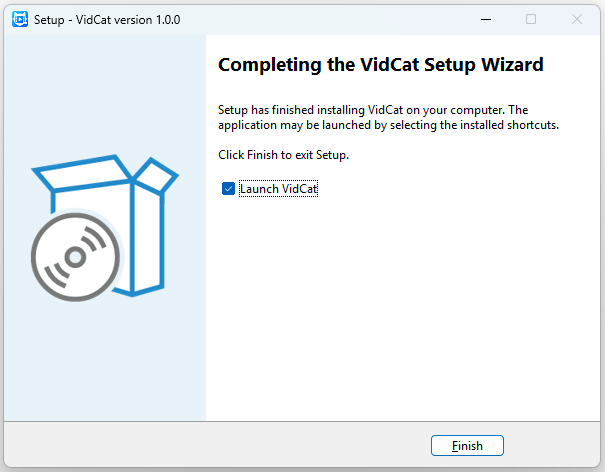
Cliquez sur « Terminé » et lancez VidCat depuis votre bureau.
1.3 Installer VidCat sur Mac
Ouvrez le fichier vidcat.dmg téléchargé.
Faites glisser l'icône VidCat dans le dossier Applications.
Ouvrez le menu Applications et lancez VidCat. Si les paramètres de sécurité de macOS vous y invitent, autorisez l'exécution de VidCat.
2. Mettez à jour VidCat et enregistrez-le
Pour débloquer toutes les fonctionnalités premium, vous devrez acheter une licence VidCat et activer votre copie du logiciel.
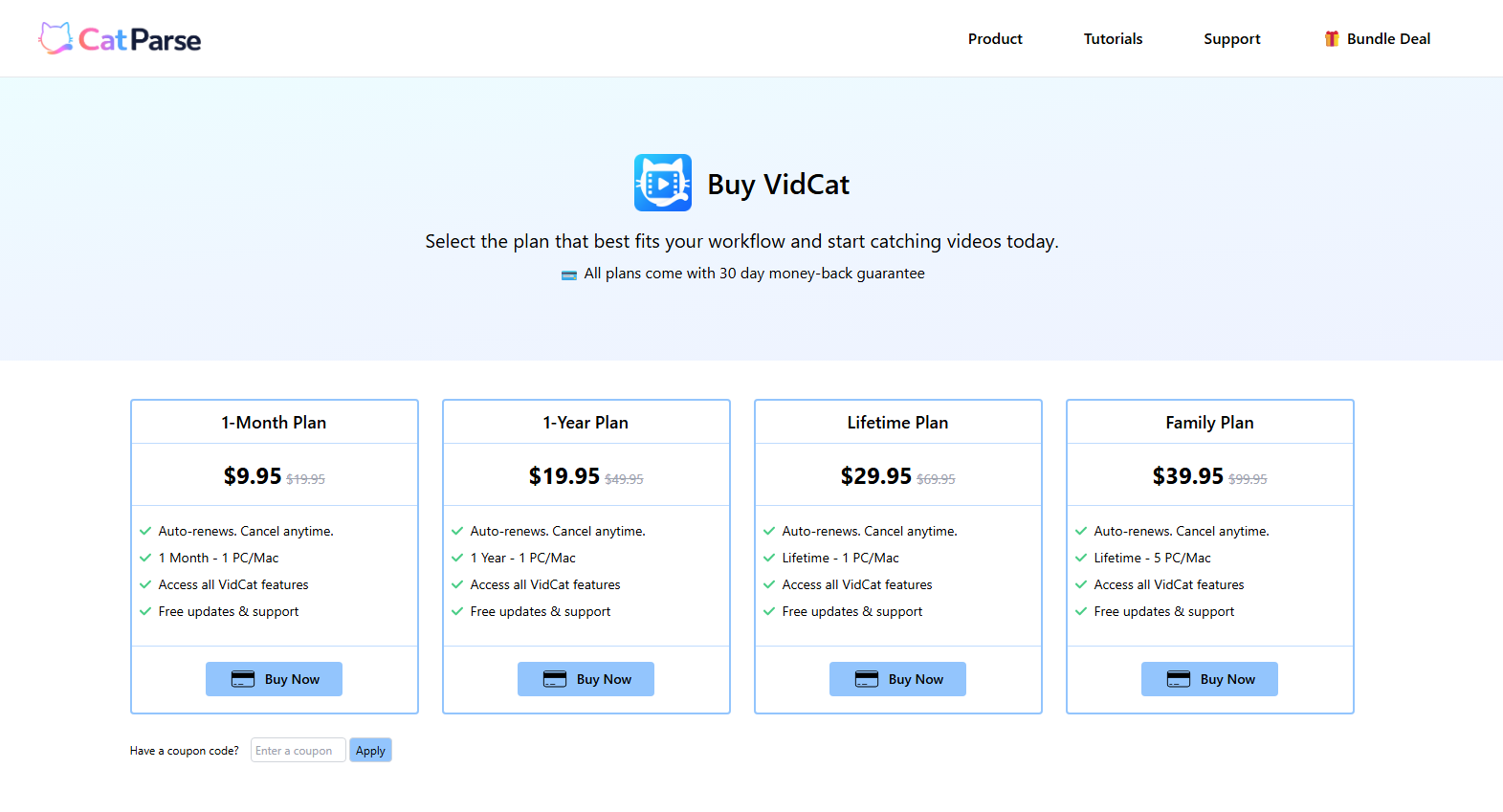
2.1 Acheter une licence VidCat
- Consultez la page des tarifs de VidCat, choisissez le forfait qui correspond le mieux à vos besoins et cliquez Acheter maintenant .
- Finalisez le processus de commande.
- Après paiement, vos informations de licence seront envoyées à l'adresse électronique utilisée lors de l'achat.
2.2 Enregistrer VidCat
Après l'achat d'une licence :
- Ouvrez VidCat sur votre ordinateur et cliquez sur Registre bouton dans le coin supérieur droit.
- Saisissez la clé d'enregistrement reçue après l'achat, puis cliquez Registre .
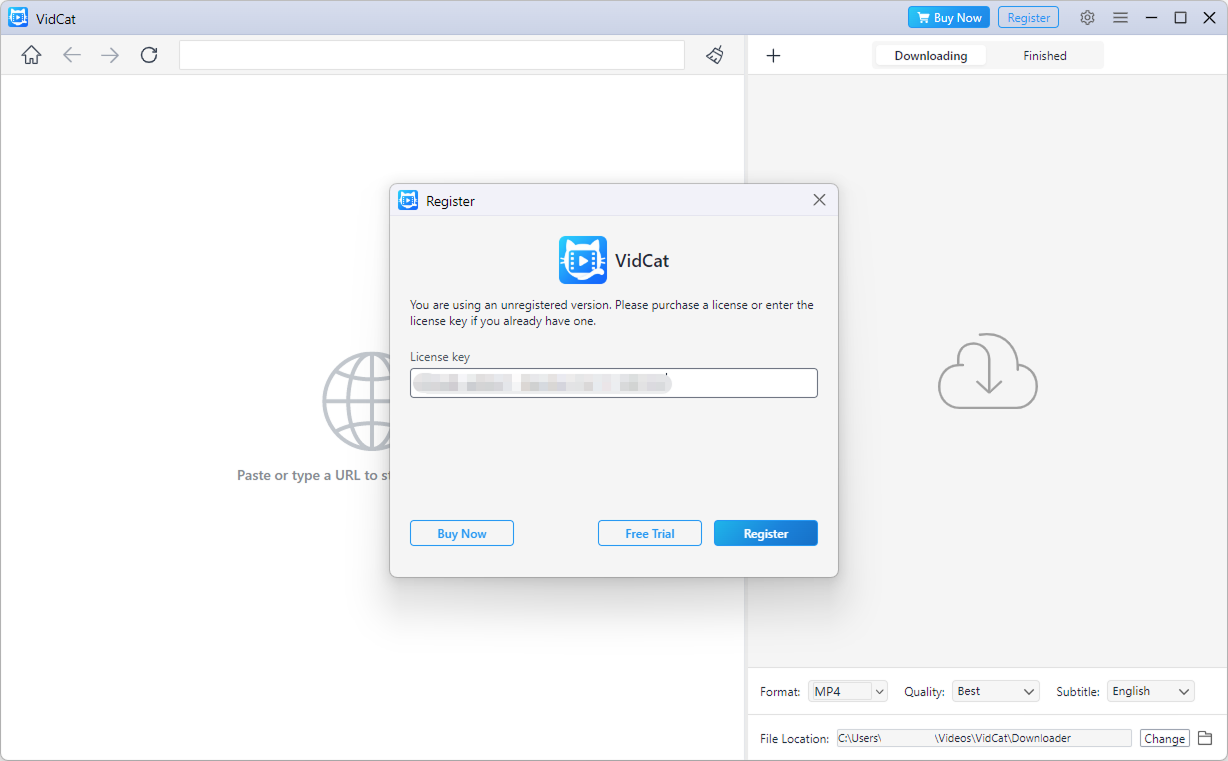
Une fois l'inscription réussie, toutes les fonctionnalités premium seront débloquées et prêtes à l'emploi.
3. Configurer les paramètres de téléchargement
Avant de télécharger du contenu, vous pouvez personnaliser vos préférences de téléchargement.
1) Ouvrir les paramètres
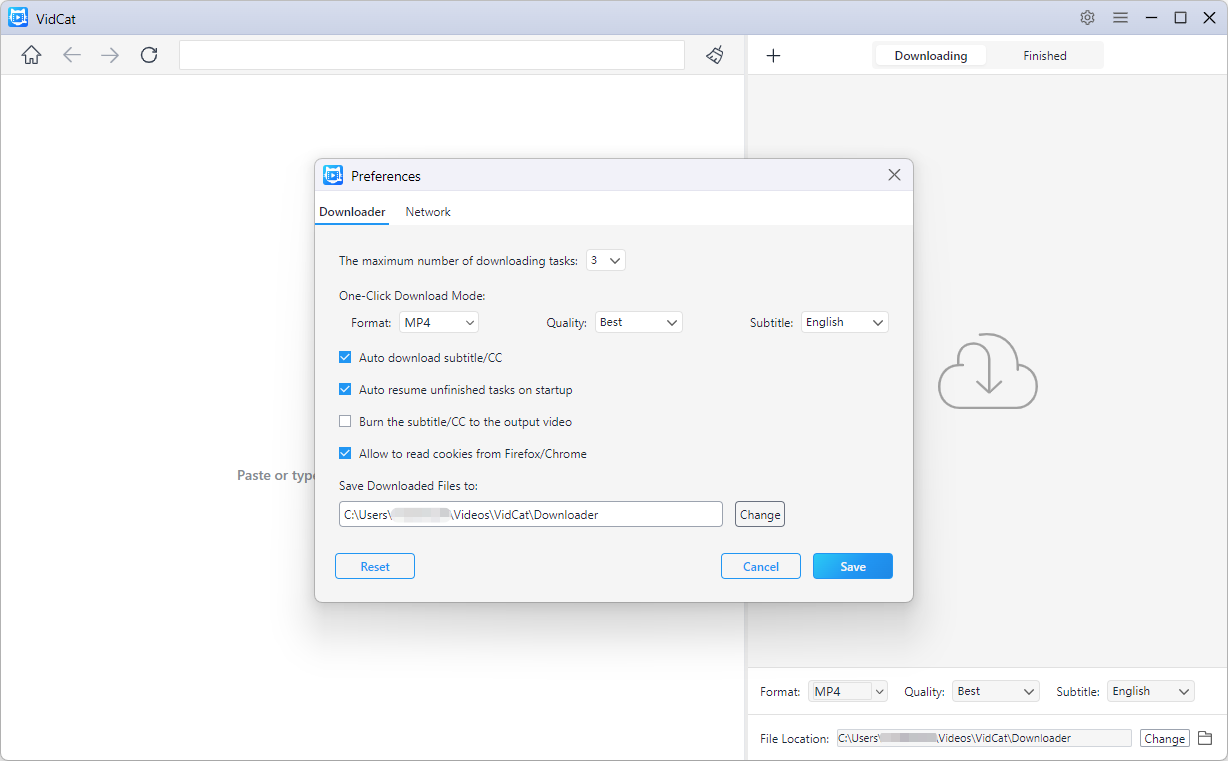
Trouvez et cliquez sur Préférences pour accéder au panneau Paramètres de téléchargement.
VidCat vous permet de personnaliser votre expérience de téléchargement via le panneau Paramètres.
2) Format de téléchargement
Choisissez votre format de sortie préféré pour les médias téléchargés.
Les formats pris en charge incluent :
- Vidéo : Original/MP4/MKV/MOV/FLV/AVI/WMV/3GP
- Audio : MP3/AAC/M4A/WAV/MKA/FLAC
VidCat utilisera automatiquement le format que vous avez sélectionné chaque fois que cela sera possible.
3) Qualité de téléchargement
Définissez la qualité par défaut pour les téléchargements vidéo et audio.
Les options disponibles comprennent :
- Meilleure disponibilité
- 8K
- 4K
- 1440p
- 1080p
- 720p
- 480p
- 360p
- 240p
4) Préférences de sous-titres
Contrôlez la gestion des sous-titres lors des téléchargements.
Les options comprennent :
- Téléchargement audio sous-titres/CC
- Sélectionnez la langue des sous-titres souhaitée
- Incorporez les sous-titres/CC à la vidéo de sortie
Les sous-titres téléchargés sont enregistrés avec le fichier multimédia.
5) Emplacement du téléchargement
Sélectionnez le dossier de votre choix, cliquez Sauvegarder , alors tous les téléchargements futurs seront stockés à l'emplacement sélectionné.
3. Téléchargement à partir d'URL
VidCat prend en charge le téléchargement à partir d'URL vidéo directes, d'URL audio et d'URL de listes de lecture.
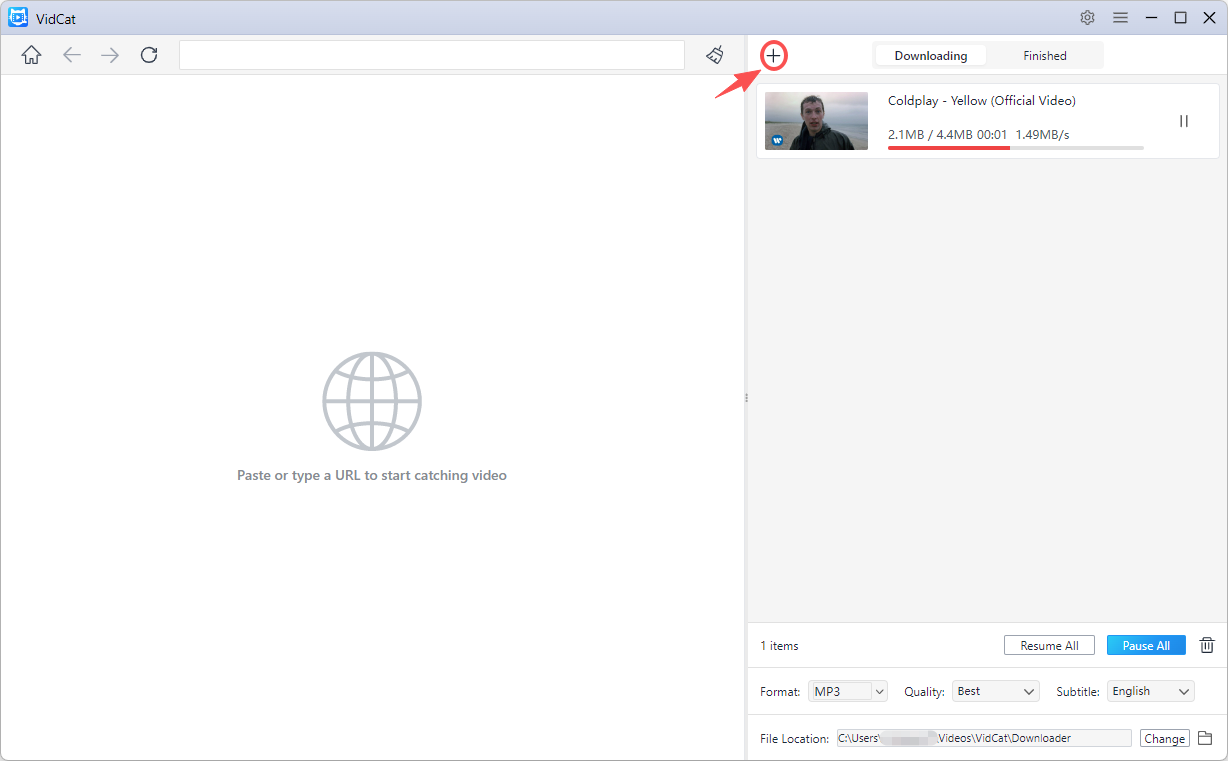
3.1 Télécharger une vidéo à partir d'une URL
- Copiez les URL des vidéos depuis votre navigateur.
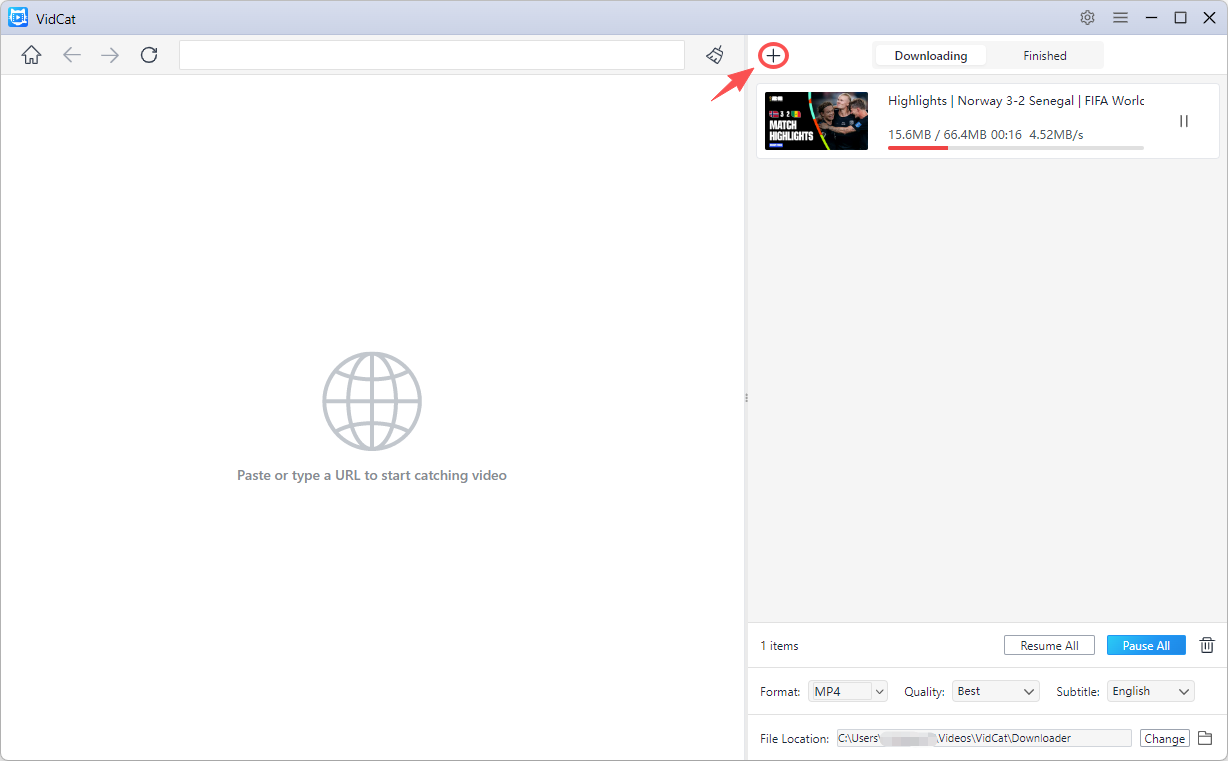
- Ouvrez VidCat, choisissez le format vidéo de sortie et cliquez sur « + ».
- VidCat analysera automatiquement les liens et lancera le téléchargement de toutes les vidéos.
3.2 Télécharger un fichier audio à partir d'une URL
- Copiez l'URL (ou les URL) de la vidéo ou de l'audio que vous souhaitez télécharger.
- Ouvrez VidCat, sélectionnez votre format de sortie audio préféré, puis cliquez sur « + » bouton pour ajouter l'URL (ou les URL).
- VidCat analysera automatiquement les liens et commencera à télécharger les fichiers multimédias sous forme de fichiers audio.
3.3 Télécharger une playlist
- Copiez l'URL de la playlist et collez-la dans VidCat.
- Veuillez patienter pendant que VidCat charge tous les éléments de la liste de lecture.
- Sélectionnez toutes les vidéos ou choisissez des entrées spécifiques, puis cliquez Télécharger .
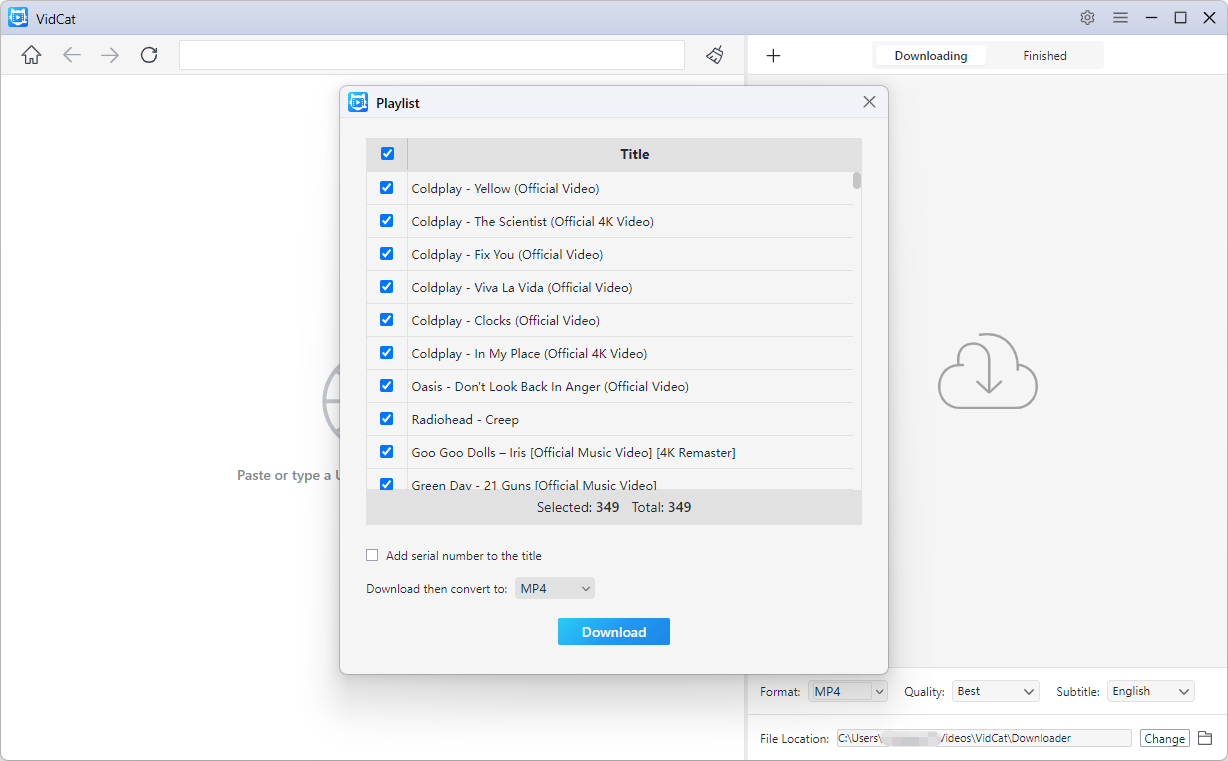
VidCat ajoutera automatiquement les éléments sélectionnés à la file d'attente de téléchargement.
4. Téléchargement via le navigateur intégré
VidCat intègre un navigateur qui vous permet de consulter les sites web compatibles et de télécharger directement leur contenu.
Comment utiliser le navigateur intégré :
- Visitez un site Web compatible avec VidCat (connectez-vous si nécessaire).
- Accédez à la vidéo, à l'audio ou à la liste de lecture que vous souhaitez enregistrer.
- Lancez la lecture du contenu, puis VidCat détectera automatiquement les médias téléchargeables et affichera un bouton de téléchargement.
- Cliquez sur le bouton de téléchargement pour démarrer le processus.
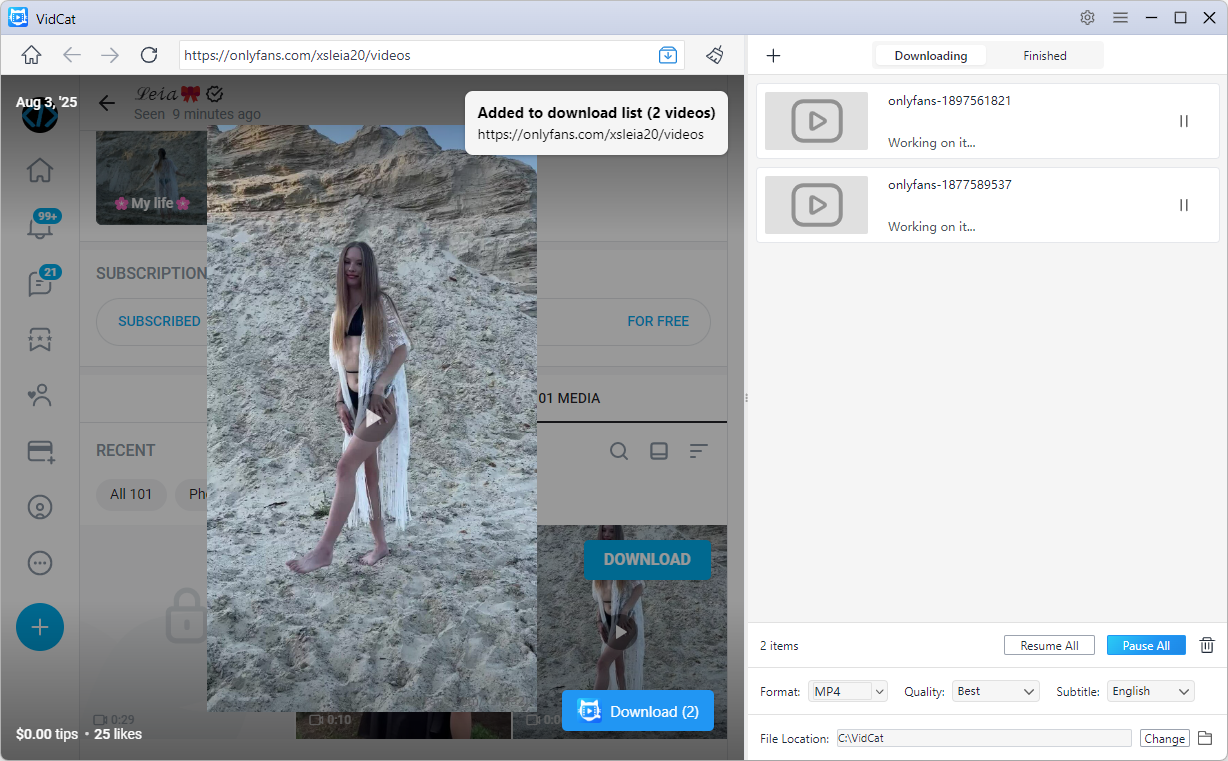
Cette méthode est particulièrement utile pour les sites web qui nécessitent une authentification des utilisateurs.
5. Trouver les vidéos téléchargées
Une fois les téléchargements terminés, vous pourrez rapidement localiser vos fichiers enregistrés.
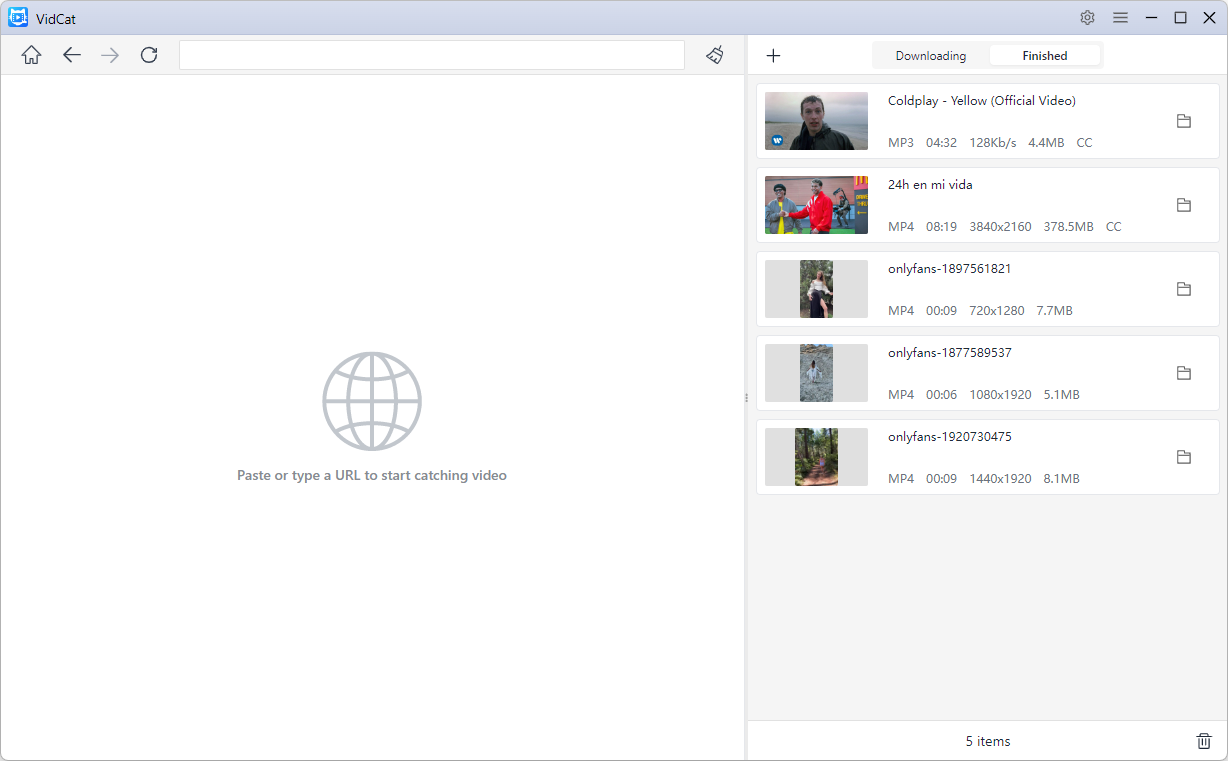
- Ouvrez le Fini Utilisez l'onglet pour trouver le téléchargement terminé.
- Cliquez Ouvrir le fichier pour visualiser le fichier multimédia.
- Cliquez Ouvrir le dossier pour accéder au répertoire de téléchargement.
6. Mise à jour de VidCat
Maintenir VidCat à jour garantit sa compatibilité avec les sites web pris en charge et l'accès aux dernières fonctionnalités.
Mesures:
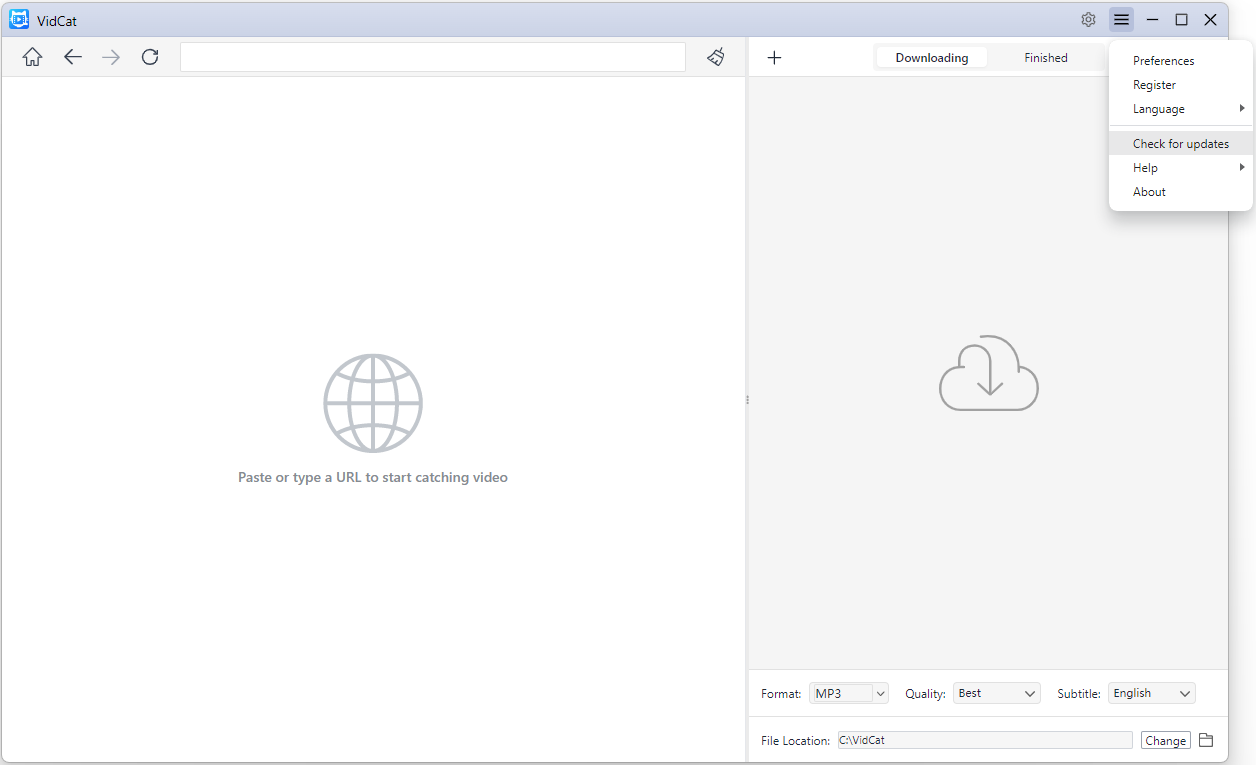
- Ouvrir VidCat > cliquer sur Menu icône > Sélectionner Vérifier les mises à jour .
- Si une nouvelle version est disponible, suivez les instructions à l'écran pour l'installer.