Guide de l'utilisateur PicCat
Bienvenue sur PicCat, un puissant outil de capture d'images en masse qui vous permet de découvrir, prévisualiser, filtrer et enregistrer facilement des images depuis des sites web. Que vous ayez besoin de télécharger quelques images ou des milliers à la fois, PicCat offre une solution rapide et intuitive pour collecter des images en ligne dans leur qualité d'origine.
Ce guide couvre tout ce que vous devez savoir pour installer, activer et commencer à utiliser PicCat.
1. Téléchargez et installez PicCat
1.1 Télécharger PicCat
Sélectionnez votre système d'exploitation et téléchargez la dernière version de PicCat.
1.2 Installation de PicCat sous Windows
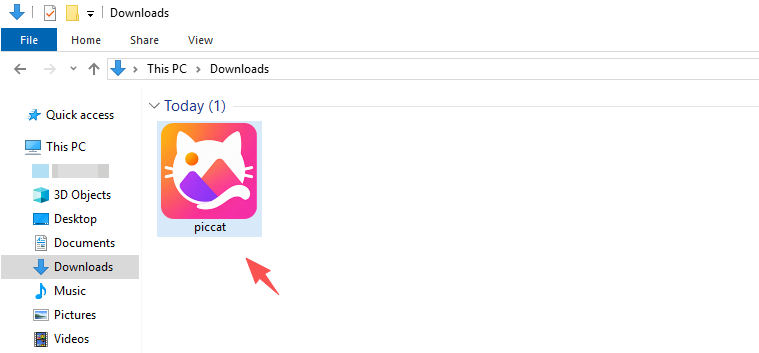
Trouvez, cliquez et exécutez le fichier téléchargé. piccat.exe installateur.
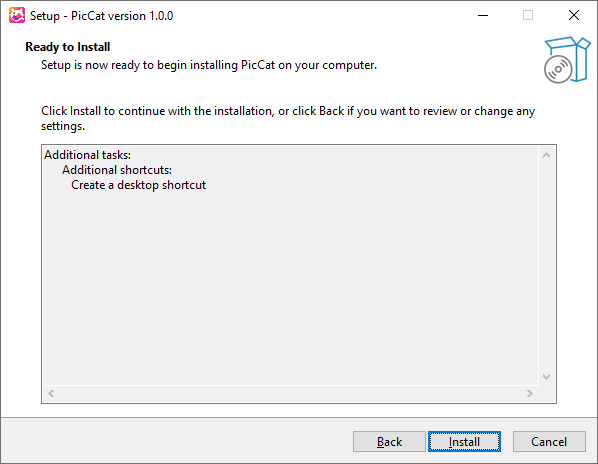
Suivez l'assistant d'installation > Choisissez un dossier d'installation si nécessaire > Cliquez Installer pour commencer la configuration.
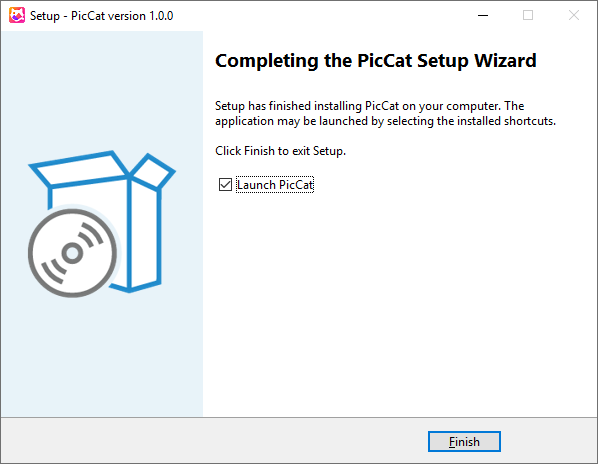
Une fois l'installation terminée, cliquez Finition Lancez PicCat depuis votre bureau ou le menu Démarrer.
1.3 Installer PicCat sur Mac
Trouvez et cliquez sur le fichier téléchargé. piccat.dmg déposer.
Faites glisser l'icône PicCat dans le Applications dossier.
Ouvrez le dossier Applications et lancez PicCat. Si macOS affiche un avertissement de sécurité, autorisez l'exécution de PicCat.
2. Mettez à jour PicCat et enregistrez-le
L'achat d'une licence débloque toutes les fonctionnalités premium, notamment les téléchargements d'images illimités, le traitement par lots et les outils de filtrage avancés.
2.1 Acheter une licence PicCat
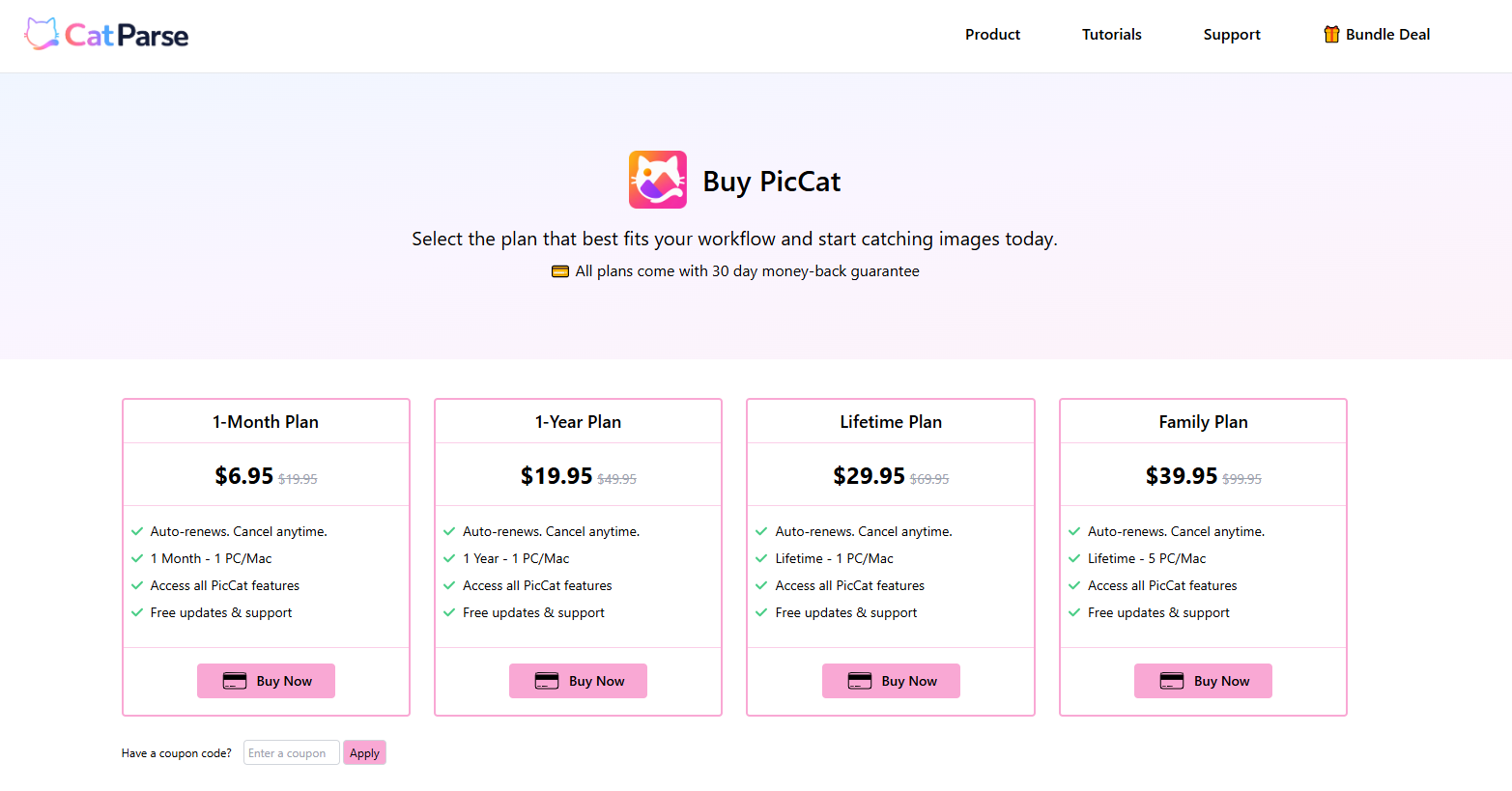
- Consultez la page des tarifs de PicCat, sélectionnez le forfait qui correspond le mieux à vos besoins et cliquez Acheter maintenant .
- Finalisez le processus de commande.
- Vos informations de licence PicCat vous seront envoyées par e-mail après l'achat.
2.2 Activer PicCat
- Ouvrez PicCat et cliquez Registre dans le coin supérieur droit.
- Saisissez votre clé d'enregistrement PicCat, puis cliquez Registre pour activer le logiciel.
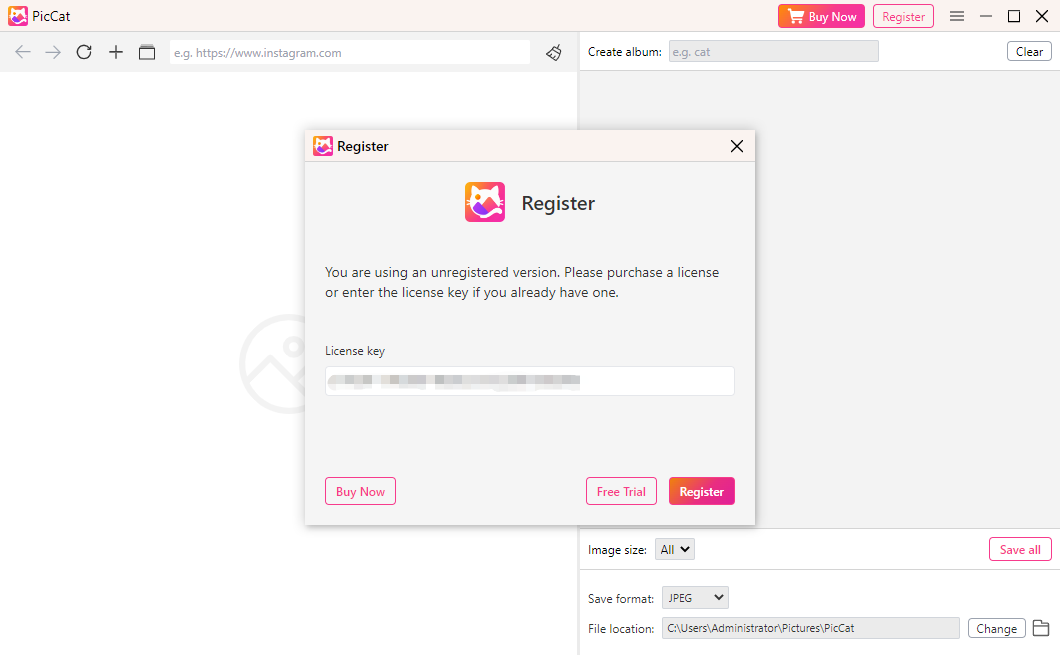
Après activation réussie, toutes les fonctionnalités premium seront immédiatement disponibles.
3. Télécharger des images à partir d'URL
PicCat prend en charge l'extraction d'images à partir de pages web, de galeries, de profils et d'URL d'images directes.
3.1 Télécharger des images à partir d'une page Web
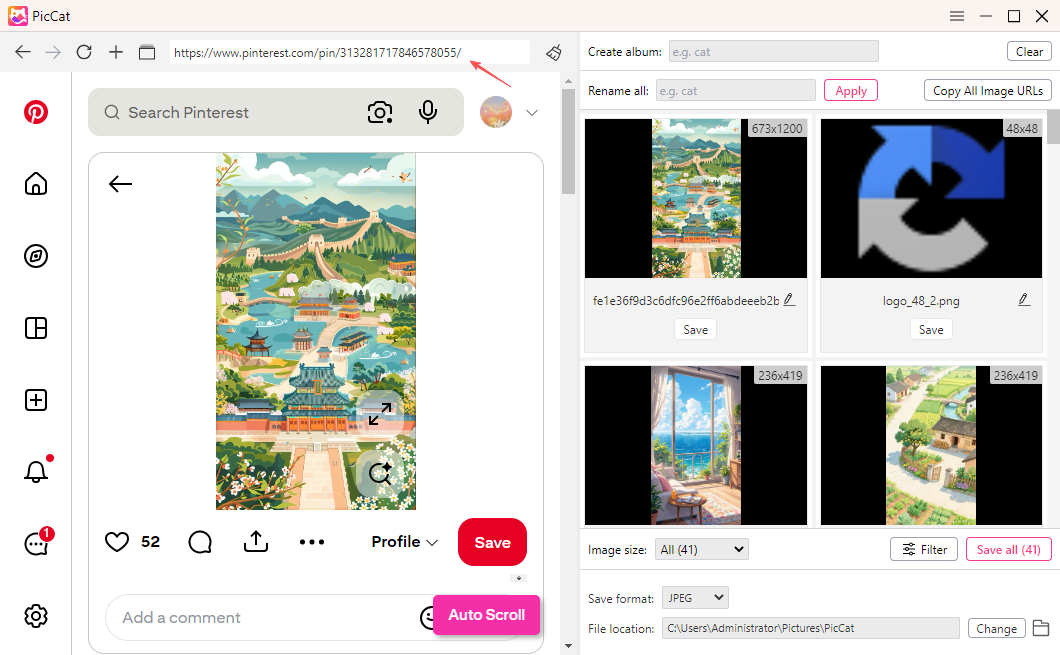
- Copiez l'URL de la page Web et ouvrez-la avec le navigateur intégré de PicCat.
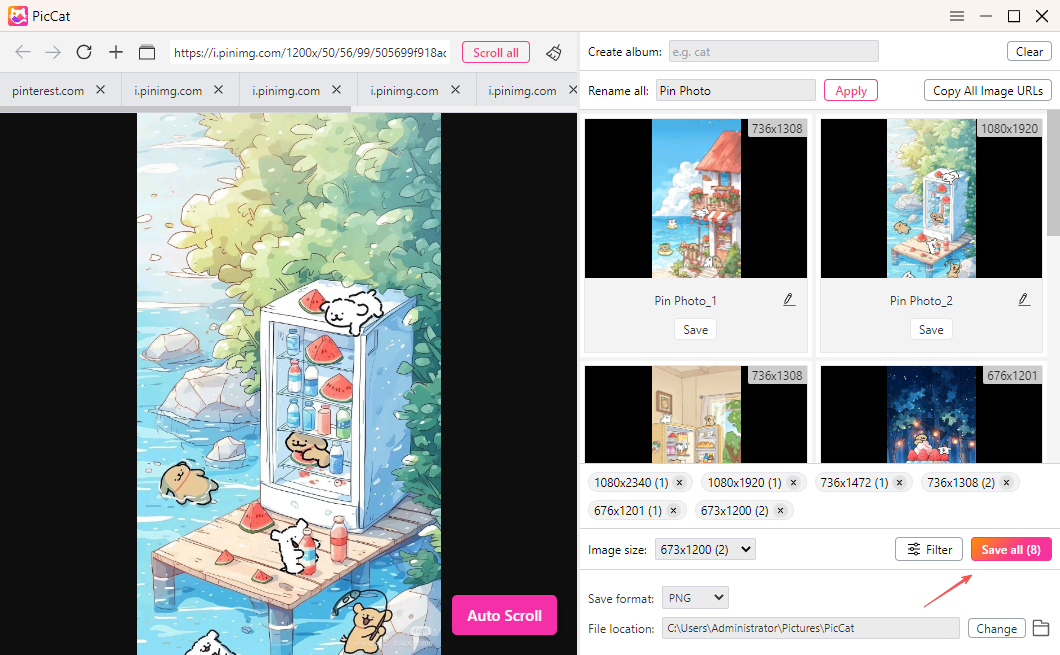
- Défilez la page et PicCat analysera automatiquement la page et affichera toutes les images détectées.
3.2 Télécharger des images à partir de plusieurs URL
- Copiez les URL des pages Web ou des images.
- Ouvrez PicCat, cliquez sur l'icône URL multiples et collez toutes les URL dans la liste des tâches.
- Cliquez sur Démarrer, PicCat les ouvrira dans des onglets séparés et lancera la numérisation.
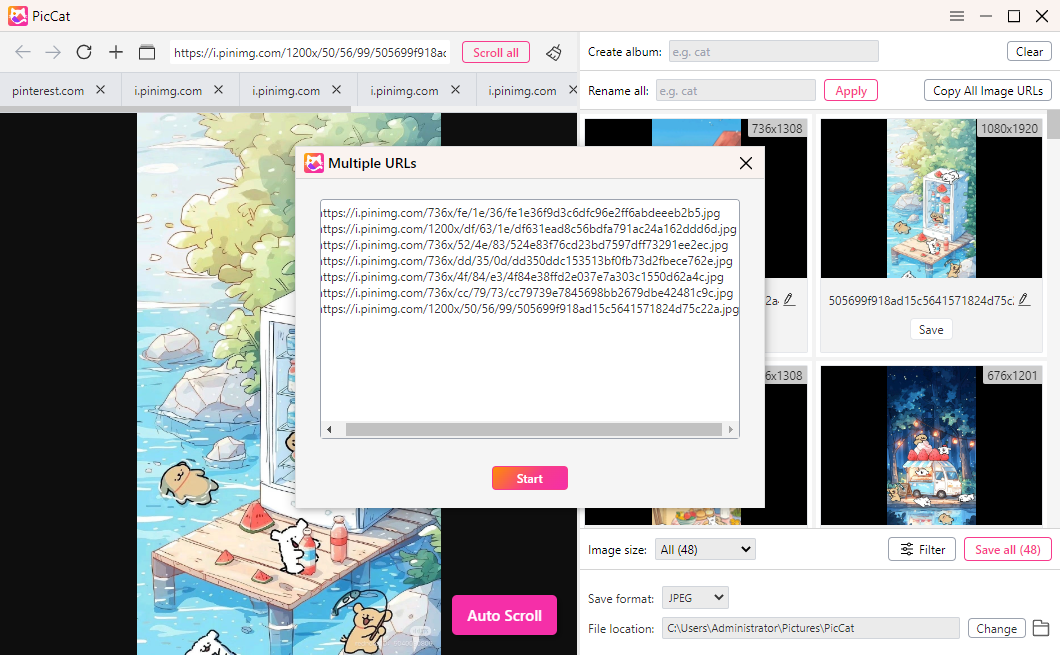
PicCat extraira les images de chaque page et les préparera pour le téléchargement.
4. Filtrer les images
Lorsqu'une page Web contient un grand nombre d'images, les outils de filtrage de PicCat vous aident à localiser rapidement les images que vous souhaitez enregistrer.
4.1 Filtrer par taille
Afficher uniquement les images qui correspondent à vos dimensions préférées.
Vous pouvez filtrer les images par :
- Largeur
- Hauteur
- Résolution
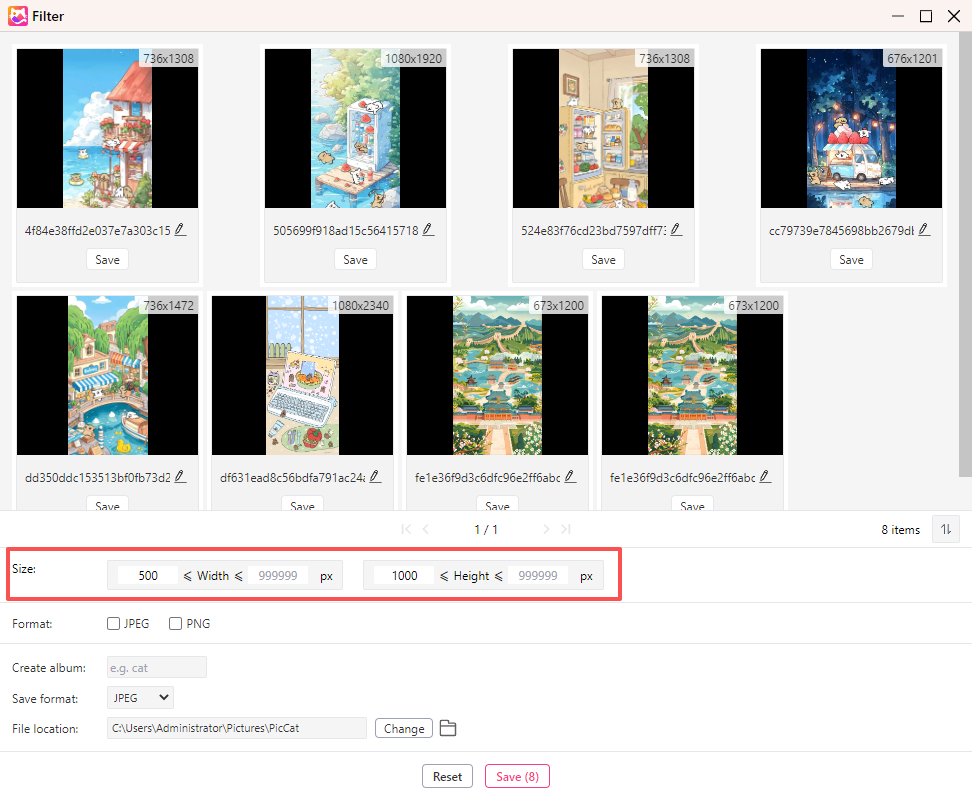
Ceci est utile pour exclure les vignettes, les icônes et autres images basse résolution.
4.2 Filtrer par format
Afficher uniquement les images dans des formats de fichiers spécifiques.
Les formats pris en charge incluent :
- JPG / JPEG
- PNG
- WEBP
- GIF
- SVG
- BMP
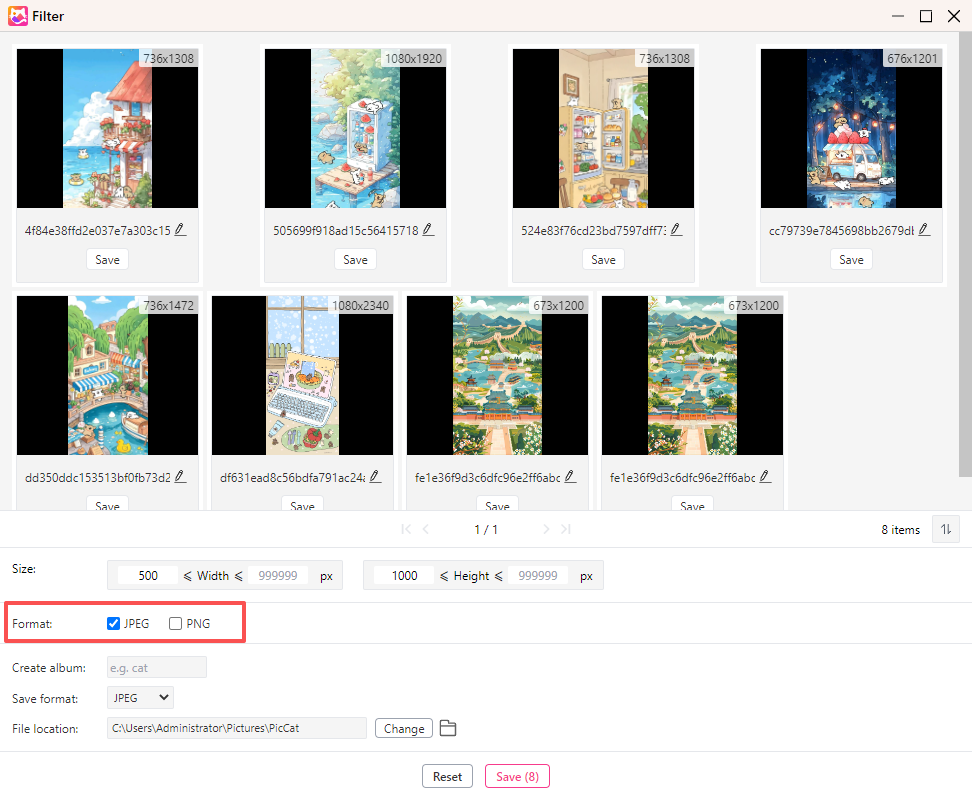
Par exemple, vous pouvez afficher uniquement les images PNG ou masquer les fichiers GIF avant l'exportation.
Après application des filtres, PicCat mettra instantanément à jour les résultats afin que vous puissiez sélectionner et exporter uniquement les images dont vous avez besoin.
5. Renommer des images par lots
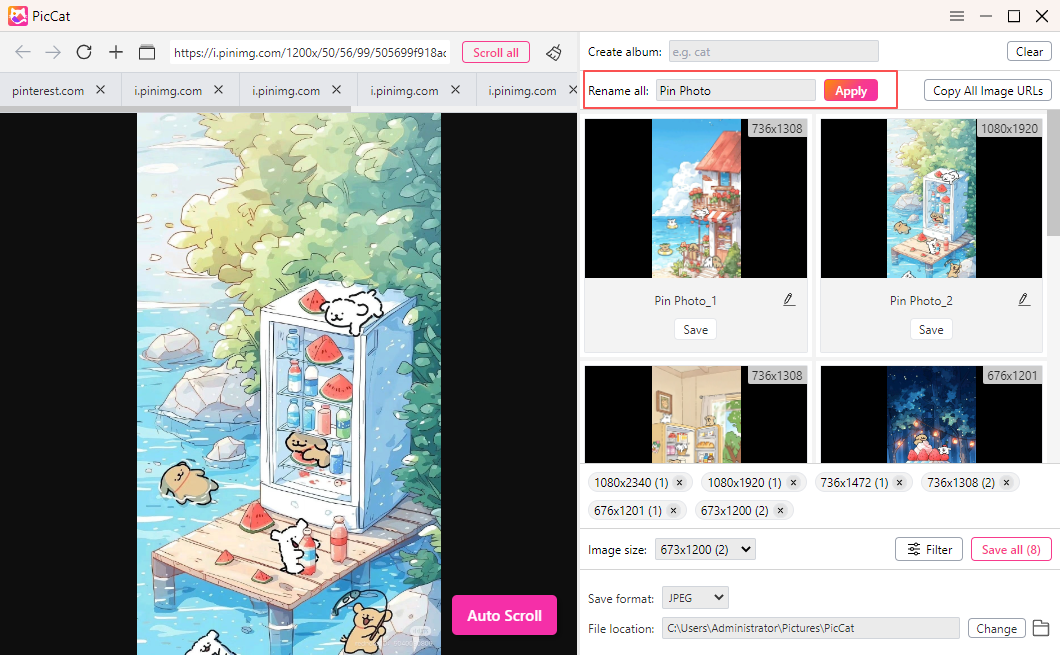
PicCat intègre des outils de renommage par lots pour faciliter l'organisation des images téléchargées.
Comment renommer des images par lots :
- Sélectionner des images.
- Trouvez l'option « Renommer tout » et saisissez le préfixe de votre nom de fichier.
- Appliquez les modifications.
6. Définir les options de sortie
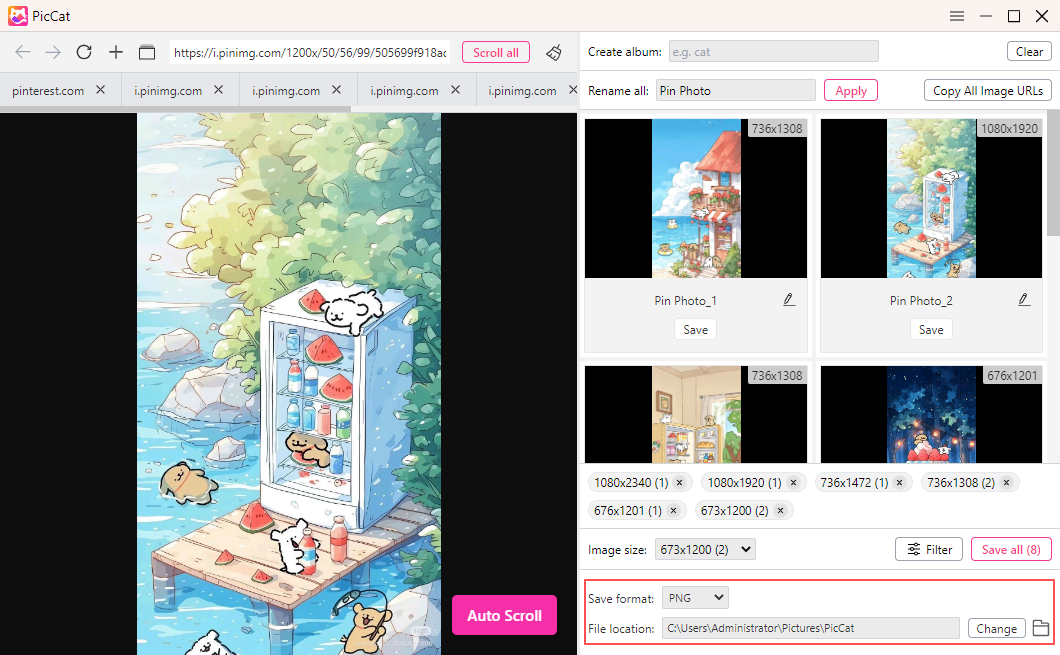
Avant d'exporter les images, vous pouvez personnaliser le format de sortie et l'emplacement du fichier.
7. Copier toutes les URL des images détectées
PicCat vous permet de copier les URL des images sans les télécharger.
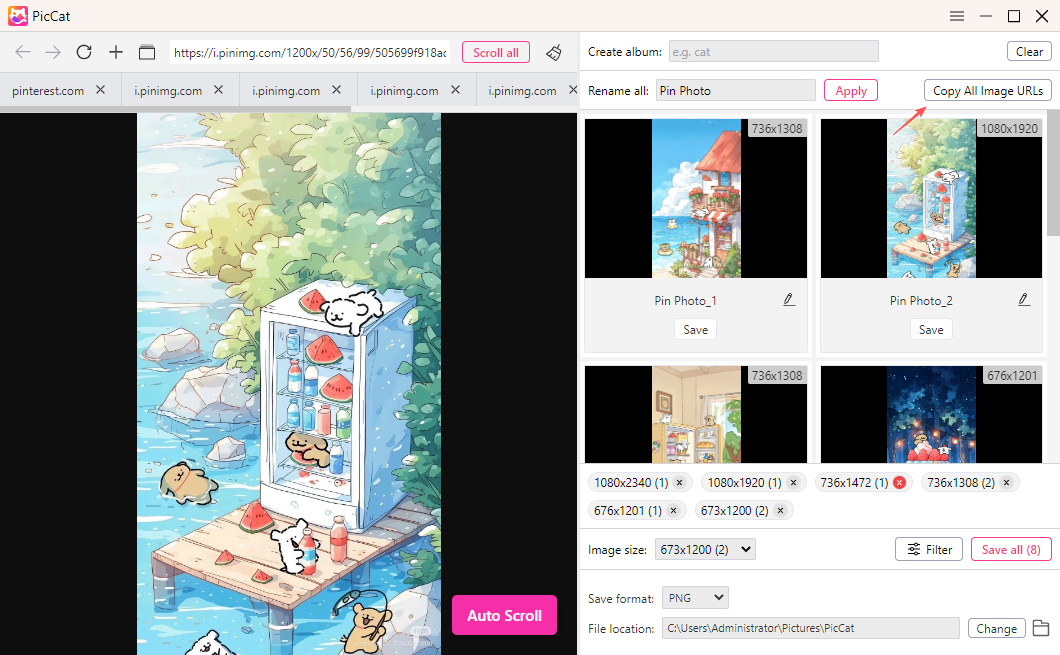
Vous pouvez ensuite coller les URL dans un fichier texte, une feuille de calcul ou une autre application.
8. Exporter les images sélectionnées
Après avoir filtré et organisé les images, vous pouvez les exporter sur votre ordinateur en cliquant sur le bouton « Tout enregistrer ».
9. Mise à jour de PicCat
Maintenir PicCat à jour garantit sa compatibilité avec les sites web et l'accès aux dernières fonctionnalités.
Mesures:
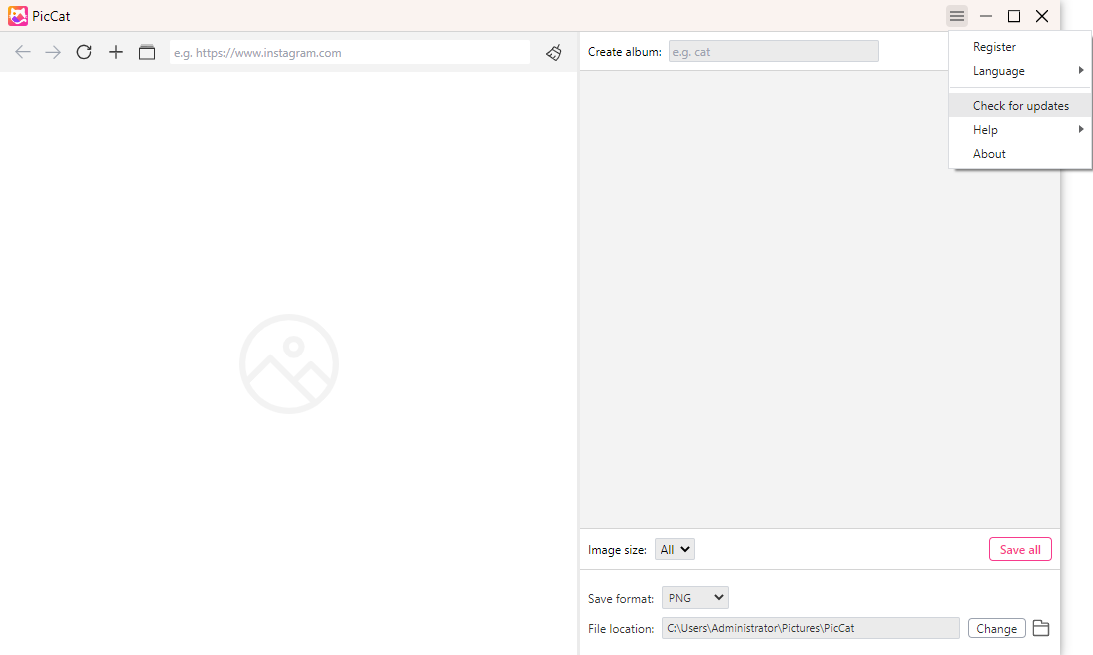
- Ouvrez PicCat, cliquez sur Menu icône et sélectionner Vérifier les mises à jour .
- Suivez les instructions à l'écran si une nouvelle version de PicCat est disponible.
Nous vous recommandons d'effectuer des mises à jour régulières afin de garantir des performances optimales et une précision de détection d'images maximale.