Guide de l'utilisateur PageCat
Bienvenue sur PageCat, votre outil tout-en-un de capture de pages web. PageCat vous permet de capturer et d'enregistrer des pages web sur votre ordinateur en quelques clics. Que vous souhaitiez sauvegarder un article, capturer une page web entière, archiver des documents de recherche ou créer une bibliothèque hors ligne, PageCat vous offre un flux de travail simple et efficace grâce à ses puissants outils de capture et de gestion de pages.
Ce guide vous expliquera tout ce que vous devez savoir pour bien démarrer avec PageCat.
1. Téléchargez et installez PageCat
1.1 Télécharger PageCat
Choisissez votre système d'exploitation et téléchargez la dernière version de PageCat.
1.2 Installation de PageCat sous Windows
Double-cliquez sur le fichier téléchargé. pagecat.exe déposer.
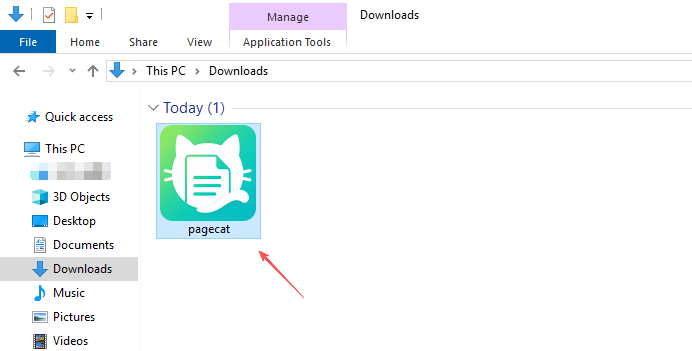
Suivez l'assistant d'installation, sélectionnez un dossier d'installation si vous le souhaitez, puis cliquez Installer .
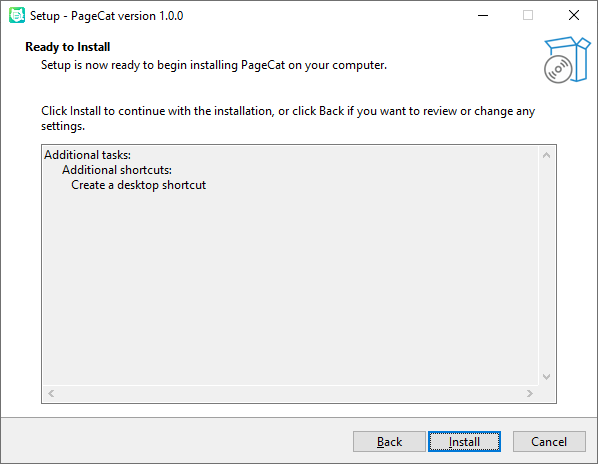
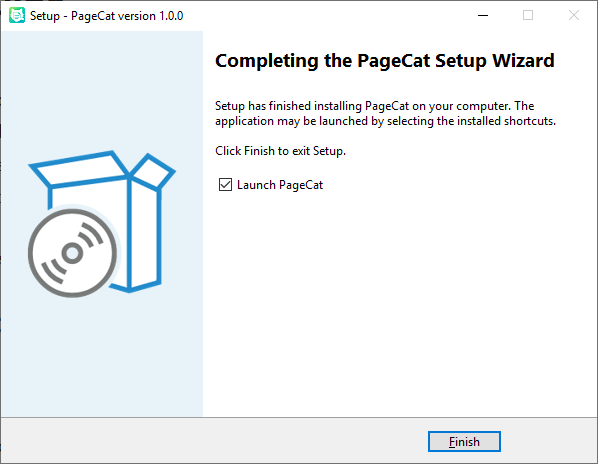
Attendez la fin de l'installation. Cliquez Finition et lancez PageCat.
1.3 Installer PageCat sur Mac
Ouvrez le fichier téléchargé. pagecat.dmg déposer.
Faites glisser PageCat dans le dossier Applications.
Lancez PageCat depuis le dossier Applications. Autorisez l'application à s'exécuter si macOS vous y invite.
2. Mettre à niveau et enregistrer PageCat
Pour débloquer les captures de pages illimitées et les fonctionnalités premium, vous devrez activer PageCat avec une licence valide.
2.1 Acheter une licence PageCat
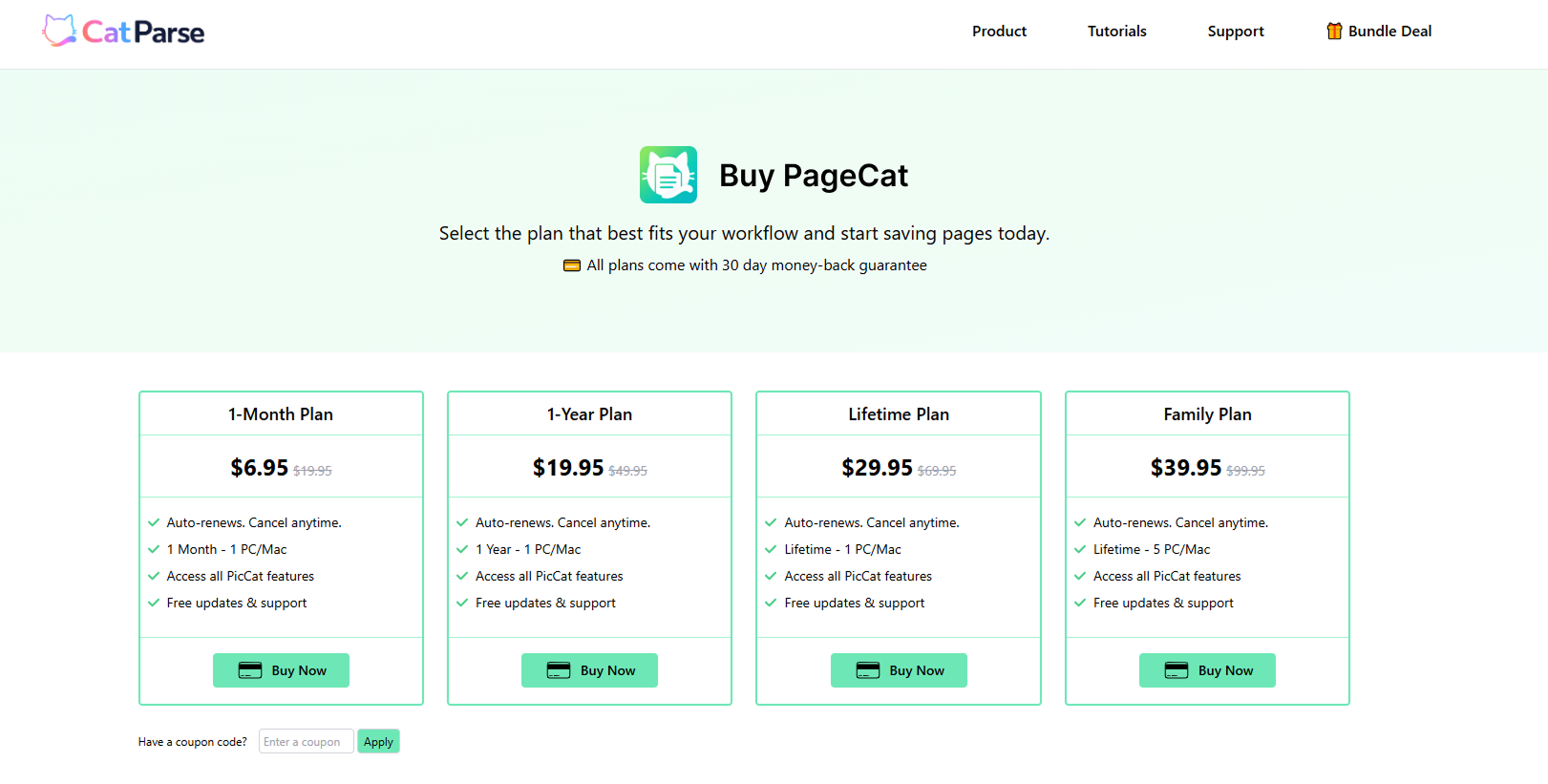
- Consultez la page des tarifs de PageCat, sélectionnez le forfait qui correspond le mieux à vos besoins et cliquez Acheter maintenant .
- Finalisez votre achat et vos informations d'inscription PageCat vous seront envoyées par e-mail.
2.2 Page d'inscription
- Ouvrez PageCat et cliquez Registre dans le coin supérieur droit.
- Saisissez votre clé d'enregistrement, puis cliquez Registre activer.
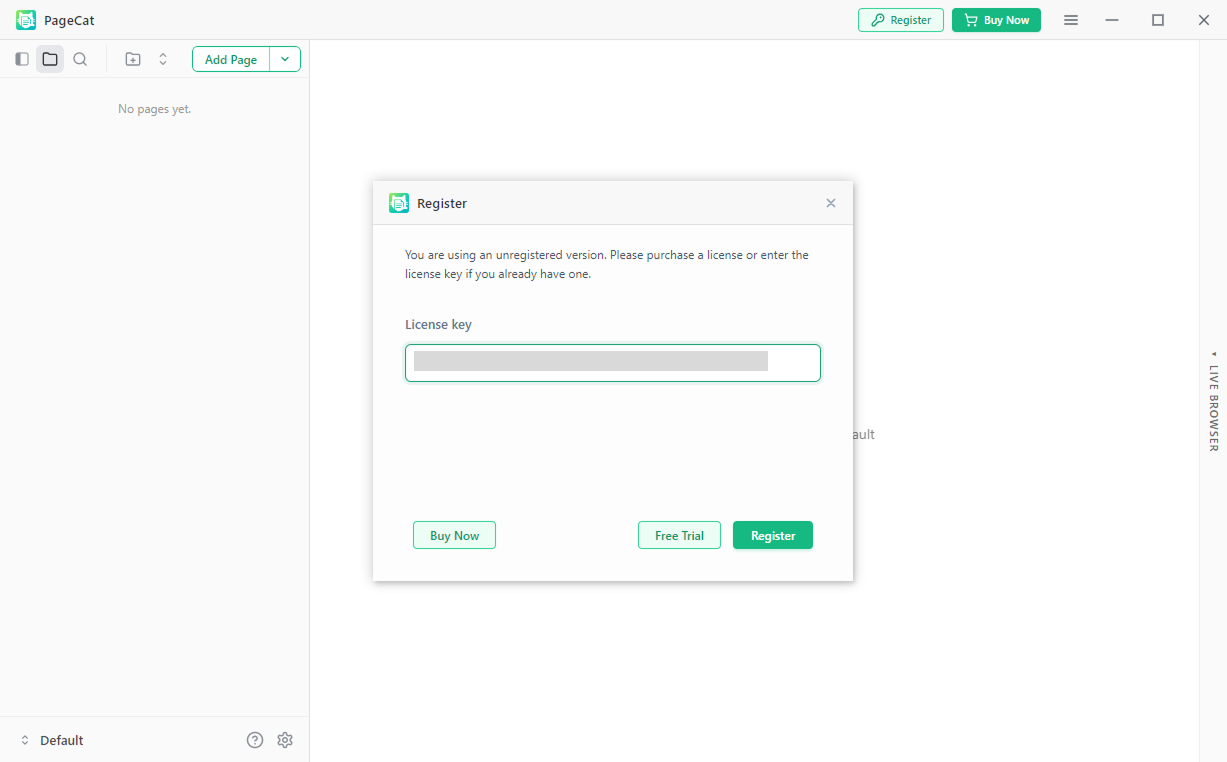
Une fois activées, toutes les fonctionnalités premium seront immédiatement disponibles.
3. Capture de pages Web à partir d'URL
PageCat permet d'enregistrer facilement des pages web directement à partir de leur URL.
3.1 Capture d'une seule page
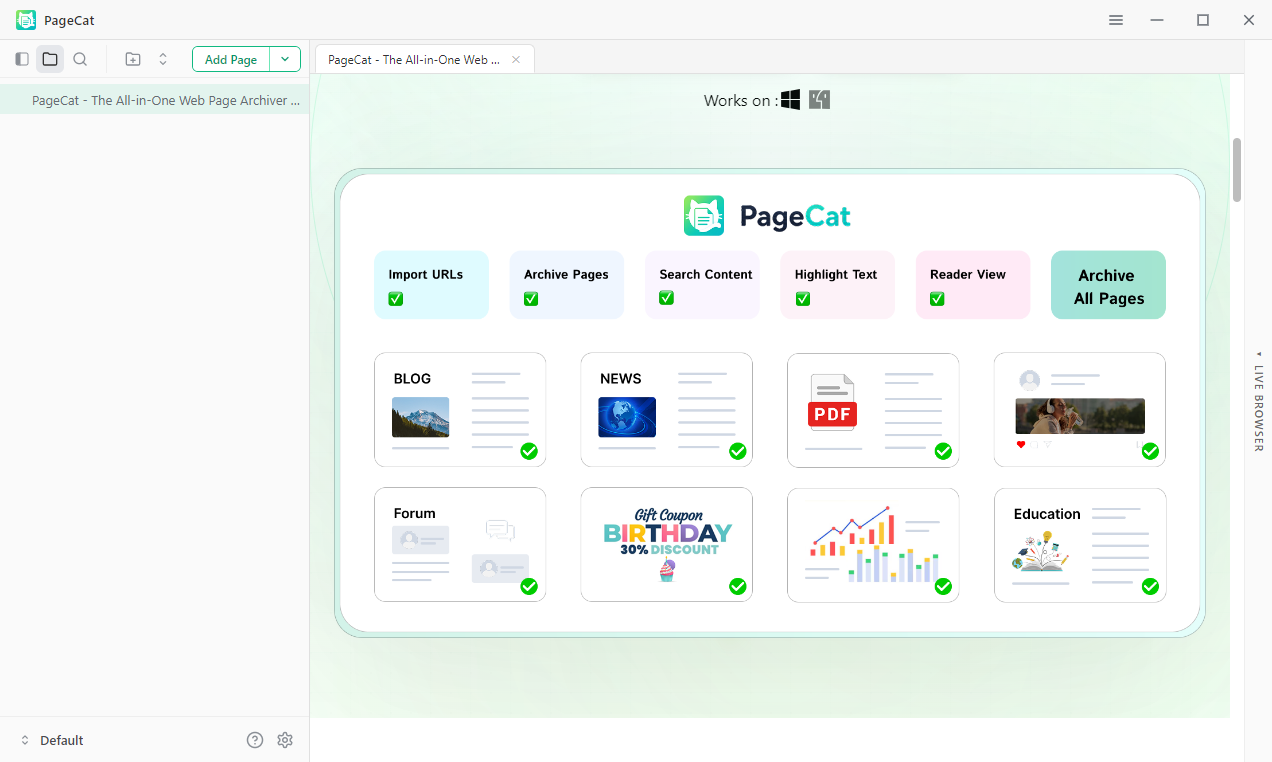
- Copiez l'URL de la page Web, puis ouvrez PageCat et cliquez sur Ajouter une page.
- Défilez la page pour la charger et PageCat enregistrera automatiquement son contenu.
3.2 Capture de plusieurs pages
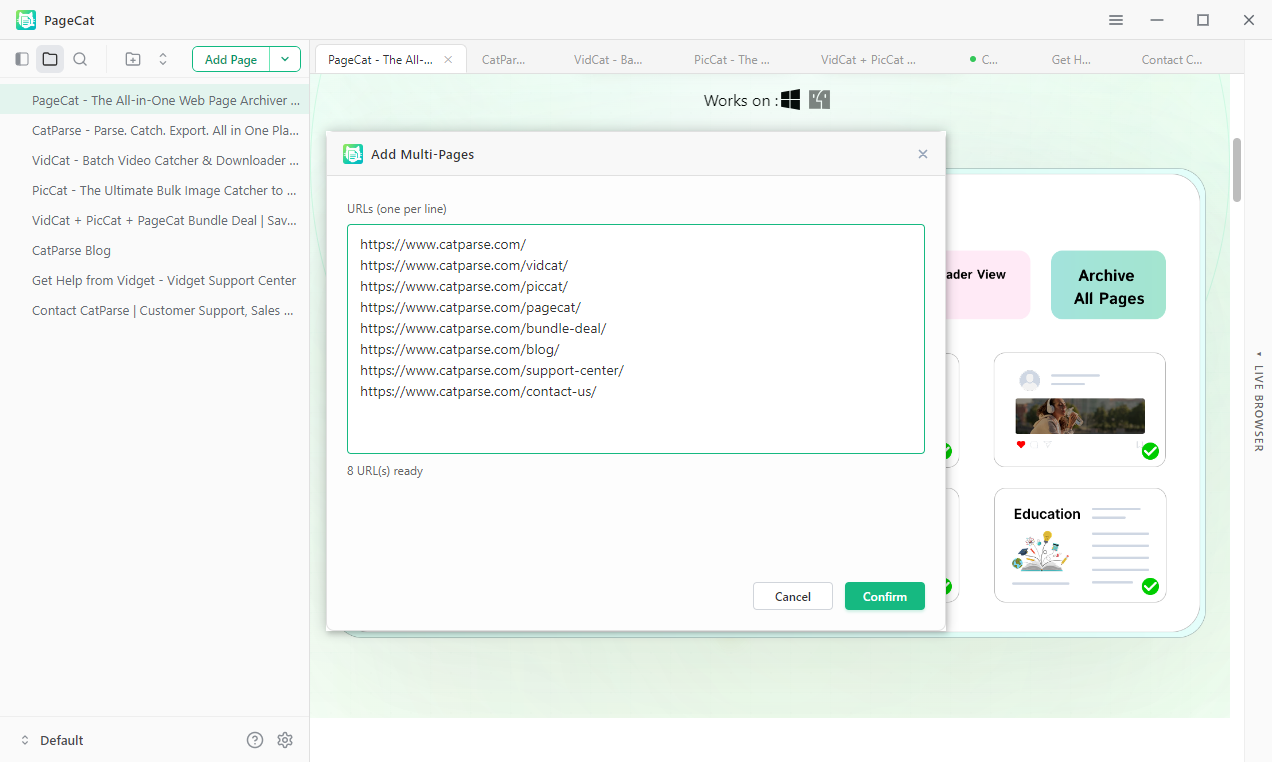
- Copiez plusieurs URL de pages Web et cliquez sur l'option « Ajouter plusieurs pages » de PageCat.
- PageCat traitera chaque page et l'ajoutera automatiquement à votre collection.
4. Rechercher du contenu enregistré
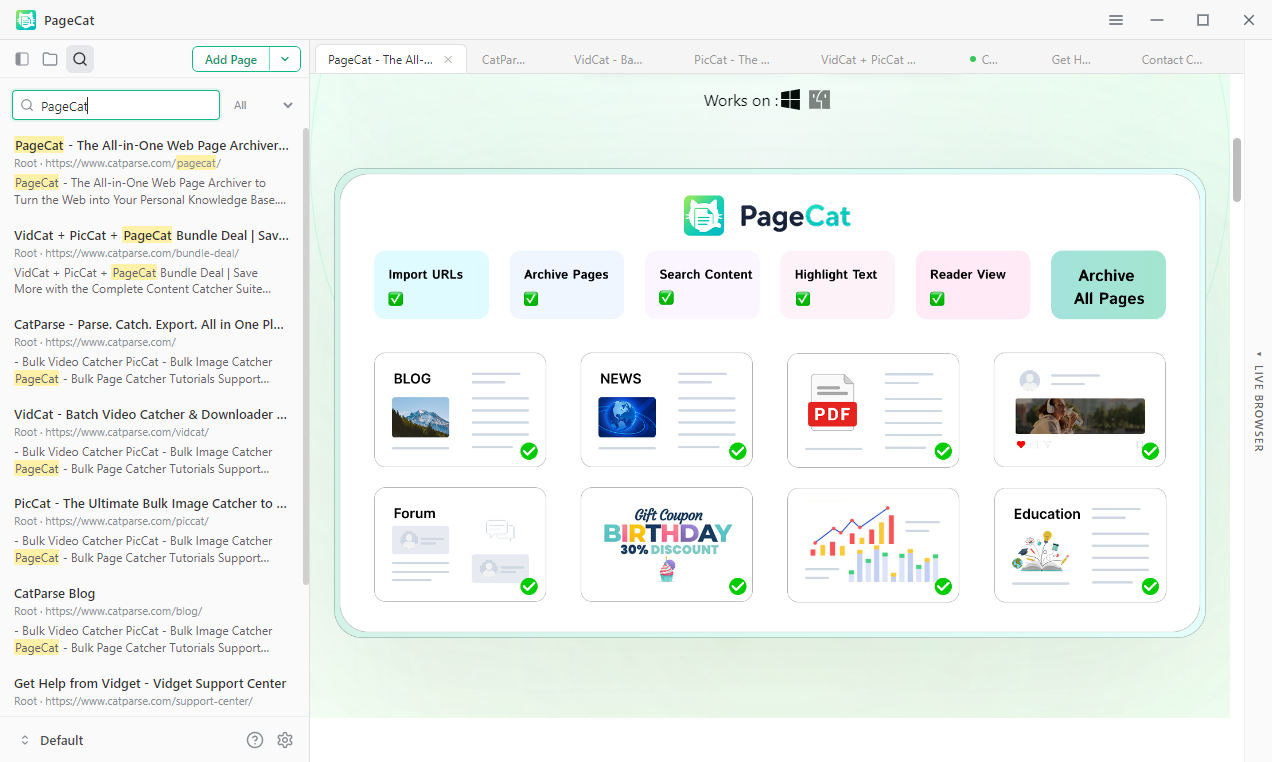
PageCat indexe automatiquement le contenu capturé, ce qui facilite la recherche d'informations ultérieurement.
Recherche par :
- Titre de la page
- Texte du contenu
Il suffit de saisir un mot-clé dans le champ de recherche pour trouver instantanément les pages correspondantes.
5. Surligner le texte important
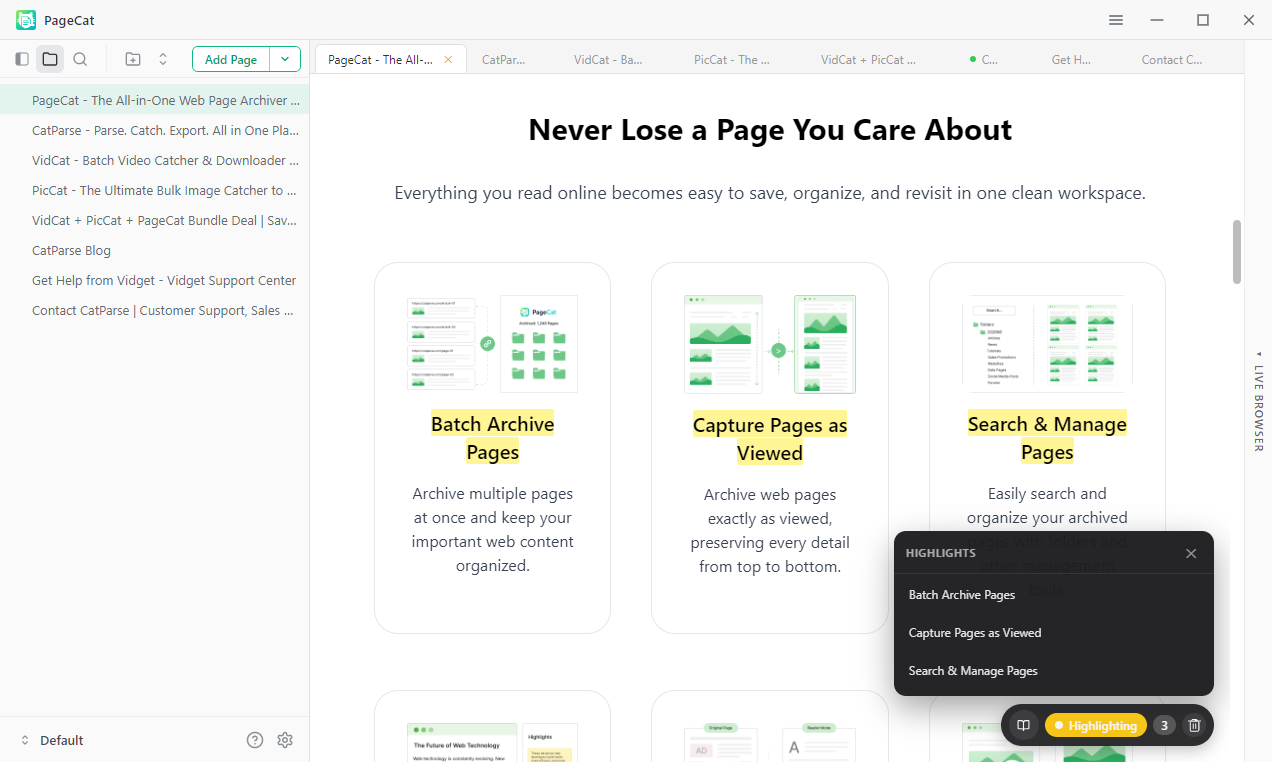
La mise en surbrillance vous permet de marquer les informations clés pour une consultation ultérieure.
Comment mettre en évidence du contenu :
- Activez le surligneur à partir du menu « ≡ » de PageCat.
- Ouvrez une page enregistrée, sélectionnez le texte souhaité et cliquez Souligner .
Vos passages surlignés resteront associés à la page et vous pourrez les consulter à tout moment.
6. Utiliser le mode lecteur
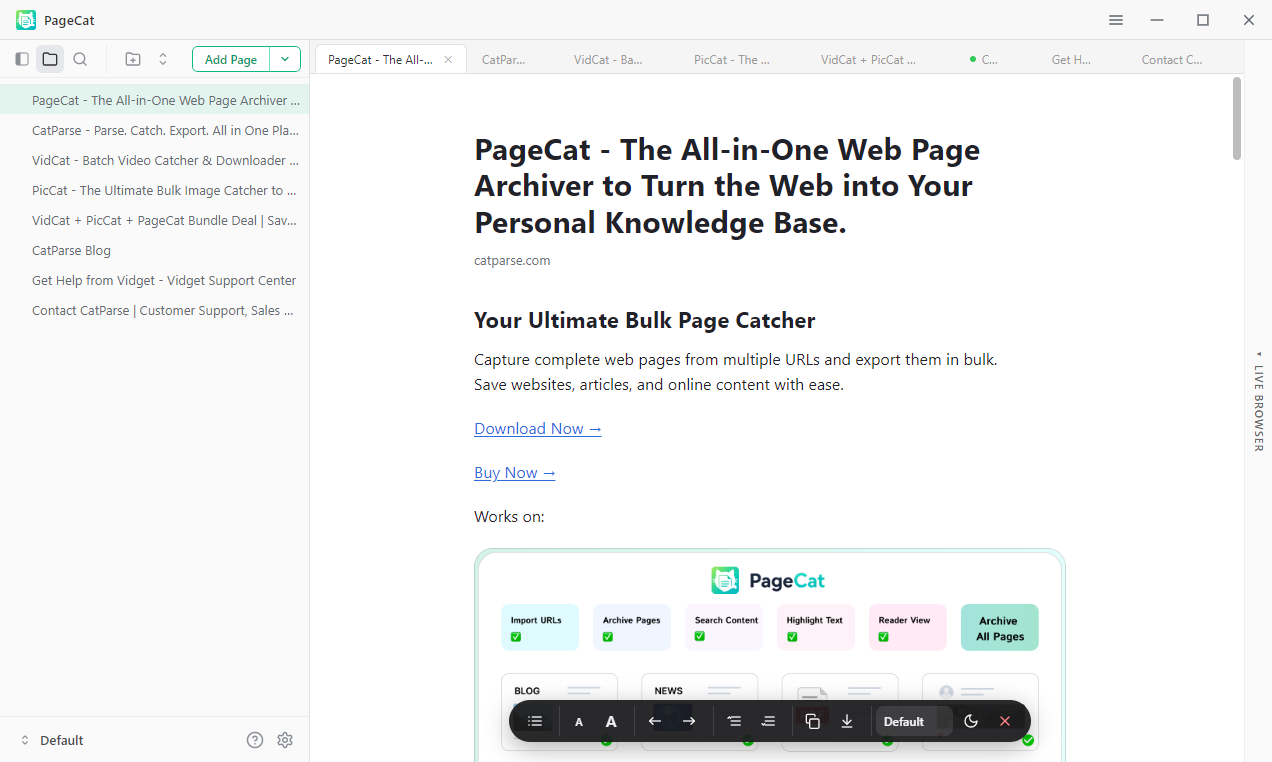
Le mode Lecture élimine les distractions et présente le contenu dans un format clair et lisible.
Ouvrez une page capturée et cliquez Lecteur du menu « ≡ » de PageCat.
PageCat simplifiera la page en supprimant :
- Publicités
- Pop-ups
- Menus de navigation
- Barres latérales
- Autres éléments perturbateurs
Cela vous permet de vous concentrer sur le contenu principal.
8. Organisez votre bibliothèque
À mesure que votre collection s'agrandit, PageCat vous aide à tout garder organisé.
Outils de gestion disponibles :
- Créer des dossiers
- Renommer les pages
- Supprimer les pages archivées
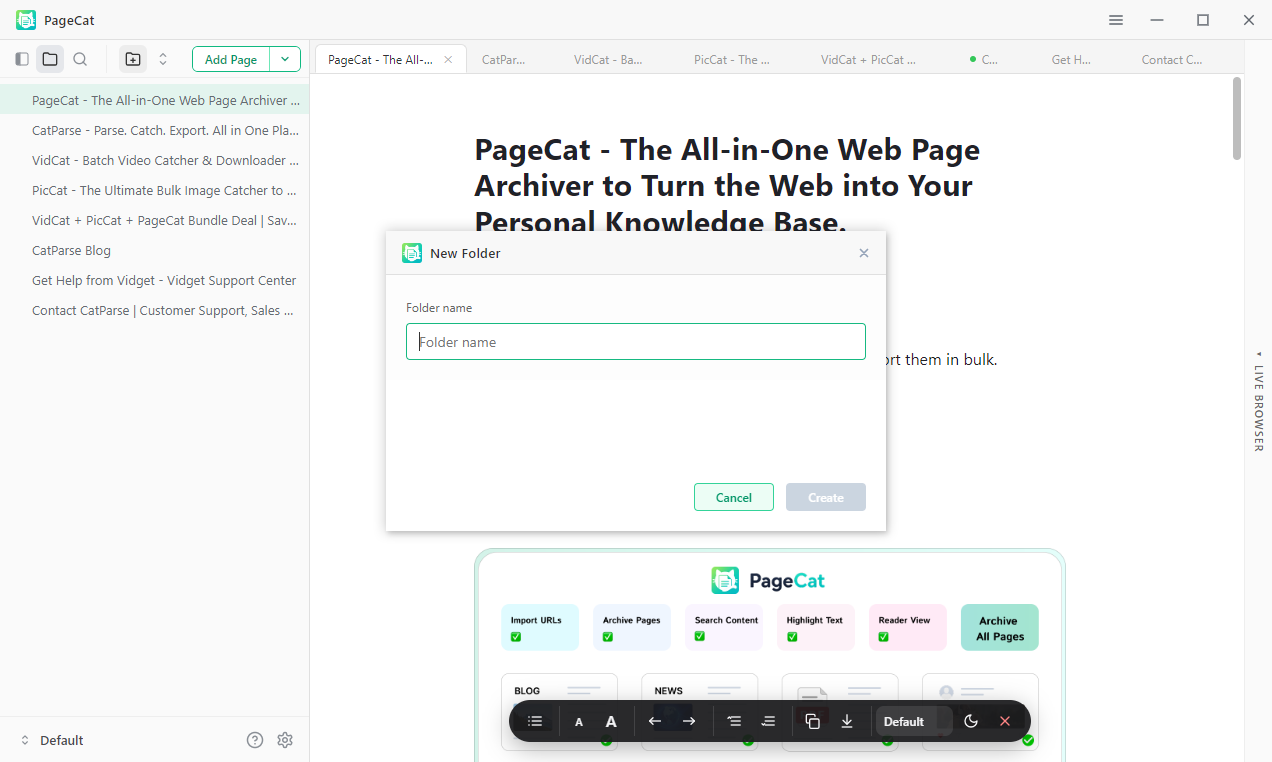
Ces outils facilitent la gestion d'une bibliothèque de connaissances structurée.
9. Mise à jour de PageCat
Maintenir PageCat à jour garantit l'accès aux dernières fonctionnalités, aux améliorations de performances et aux mises à jour de compatibilité des sites web.
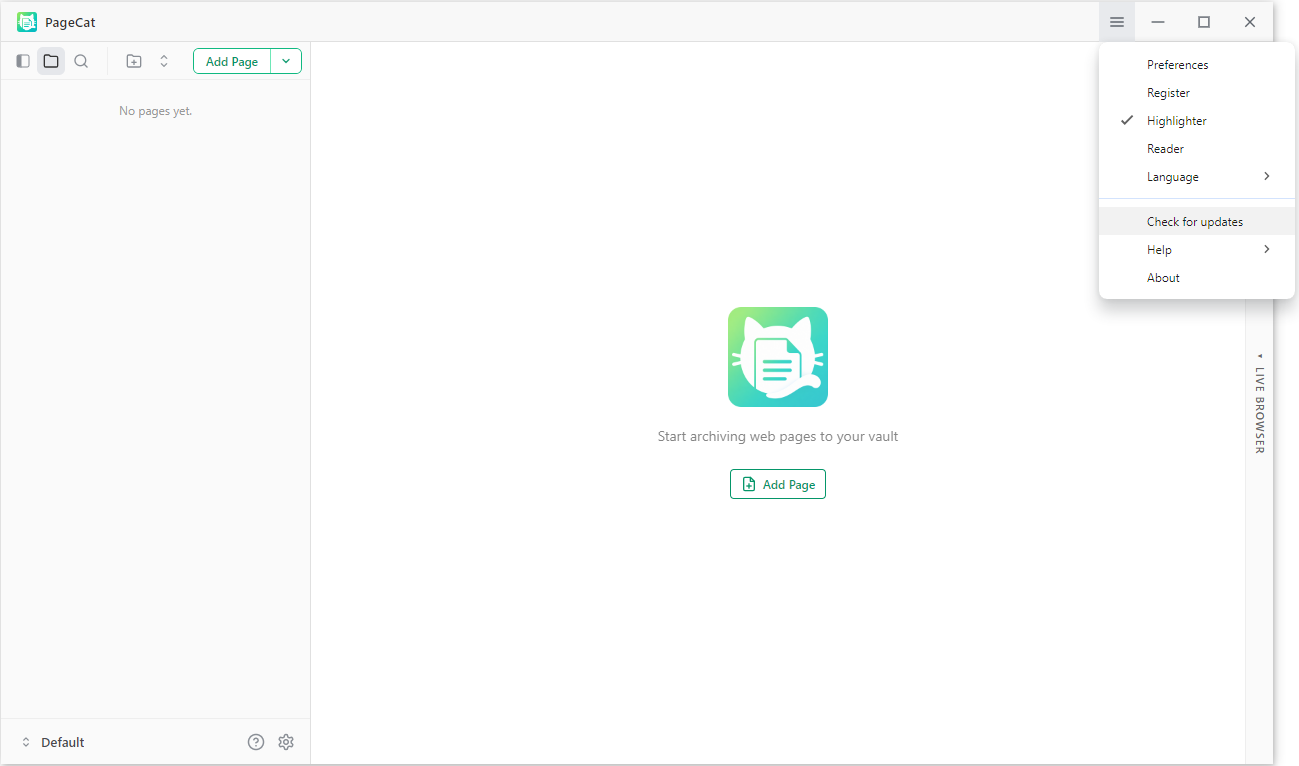
Vérifier les mises à jour :
- Ouvrez PageCat, cliquez sur l'icône de menu « ≡ » et sélectionnez Vérifier les mises à jour .
- Suivez les instructions à l'écran si une nouvelle version de PageCat est disponible.
Nous vous recommandons de mettre à jour régulièrement vers la dernière version pour une expérience optimale d'enregistrement des pages web.